結論:スマホゲームはパソコンでも快適に遊べる
スマホで遊んでいるゲームを、もっと大きな画面で、もっと快適な操作で遊びたいと感じたことはないだろうか。実は多くのスマホゲームは、パソコンでもプレイできる環境が整ってきている。ここでの結論を先にまとめておく。
- スマホゲームをパソコンで遊ぶ方法は主に「エミュレーター」「公式PCクライアント」「クラウドゲーミング」の3種類がある
- 原神や崩壊:スターレイルのように公式PC版が用意されている作品が増えている
- 公式PC版がない作品でもエミュレーターを使えば大画面・キーボード操作で楽しめる
- データ連携の仕組みは作品ごとに異なるため、事前にチェックしておくと安心
- 目的や遊びたいゲームに合わせて方法を選ぶのが、快適に遊ぶための一番の近道


スマホゲームをパソコンで遊ぶとどんなメリットがあるのか
スマホゲームをあえてパソコンで遊ぶ理由は、単に画面が大きくなるということだけではない。実際に体験してみると、いくつもの快適さに気づく人が多い。
まず大きいのは視認性の向上だ。細かいテキストやアイコンが見やすくなり、長時間プレイでも目が疲れにくくなる。次に操作性。キーボードとマウス、あるいはコントローラーでの操作は、フリック操作よりも正確に入力できる場面が多く、アクション性の高いゲームやタイミングがシビアな音楽ゲームなどで恩恵を感じやすい。
さらに見逃せないのがバッテリー消費や発熱の心配がなくなる点だ。長時間の周回プレイや高負荷な3Dゲームでも、スマホ本体の熱で動作が重くなる、といった状況を避けられる。加えて通知や着信の妨げが少ないため、集中してゲームに取り組みやすい環境が作れる。
一方で、外出先でも遊びたい、隙間時間にサッと開きたいといったスタイルにはスマホの方が向いている。用途によって使い分けるのが理想的だと考えておこう。
スマホゲームをパソコンで遊ぶ3つの方法
スマホゲームをパソコンで動かす方法は、大きく分けて3つある。それぞれ特徴が異なるので、目的に合わせて選びたい。
| 方法 | 特徴 | 向いている人 |
|---|---|---|
| エミュレーター | Android環境をパソコン上で再現し、スマホ版アプリをそのまま動かす | 公式PC版がないゲームを遊びたい人 |
| 公式PCクライアント | 開発元がパソコン向けに正式配布しているアプリ・ランチャー | 安定性や公式サポートを重視する人 |
| クラウドゲーミング | サーバー側で処理した映像をブラウザなどにストリーミング | パソコンのスペックに不安がある人 |
エミュレーターを使う方法
もっとも対応タイトルが多いのがエミュレーターを使う方法だ。パソコンの中に仮想的なAndroid環境を作り、そこにスマホ版と同じアプリをインストールして遊ぶ仕組みになっている。App Storeで配信されているアプリの多くはAndroid版も存在するため、対応するエミュレーターを選べば幅広いタイトルに対応できるのが強みだ。
公式PCクライアントを使う方法
近年増えているのが、開発元が正式に配布している公式PC版だ。エミュレーターを介さないため動作が安定しやすく、グラフィック設定を高めても快適に動くことが多い。ただし、すべてのゲームが対応しているわけではなく、対応していてもスマホ版とサーバーが分かれているケースもあるため、データ連携の可否は事前確認が欠かせない。
クラウドゲーミングを使う方法
パソコンのスペックに自信がない場合は、クラウドゲーミングサービスを経由する方法もある。処理自体はサーバー側で行われ、映像だけが手元のパソコンに届く仕組みのため、比較的低スペックな端末でも快適に遊べるのが特徴だ。ただし、安定した通信環境が前提になる点は覚えておきたい。
PCで快適に遊べるおすすめスマホゲーム6選
ここからは、パソコンとの相性が良く、実際にパソコン環境でも楽しまれているスマホゲームを紹介する。公式PC版があるタイトルと、エミュレーターで人気のタイトルの両方をピックアップした。
原神


広大なオープンワールドを冒険する人気タイトル。公式のパソコン向けランチャーが用意されており、スマホ版と同じアカウントでログインすればプレイデータをそのまま引き継げる。大画面で見る景色の美しさや、キーボード・マウスでの精密な操作感は、パソコンならではの魅力といえる。じっくり探索を楽しみたい人や、高画質でグラフィックを堪能したい人に向いている。
崩壊:スターレイル


宇宙を舞台にしたコマンド選択式のRPG。こちらも公式のパソコン向けクライアントが配信されており、スマホ版と同一アカウントでデータを共有できる。ターン制バトルはパソコンのキー操作でもテンポよく進められ、じっくり戦略を練りたい人にもぴったりだ。移動中はスマホ、自宅ではパソコンといった使い分けもしやすい。
荒野行動


多人数で入り乱れるバトルロイヤル系アクション。スマホだけでなくパソコン向けにも展開されており、エイムやとっさの判断が求められる場面で、マウス操作の精度が生きやすいタイトルだ。仲間と連携して立ち回るチームプレイが好きな人や、対戦アクションを本格的に楽しみたい人におすすめできる。
Identity V 第五人格


非対称対戦が魅力のホラーテイストアクション。パソコン向けの公式版も存在するが、スマホ版とはサーバーが分かれている点には注意したい。スマホ版のデータやフレンドをそのまま引き継ぎたい場合は、エミュレーターを使う方法が選ばれることが多い。緊張感のある鬼ごっこ要素と、個性的なキャラクターの掛け合いを楽しみたい人に向いている。
にゃんこ大戦争


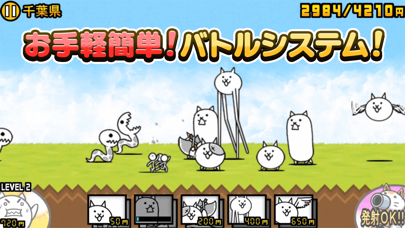
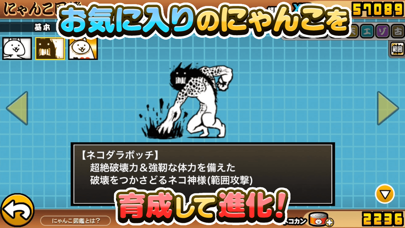
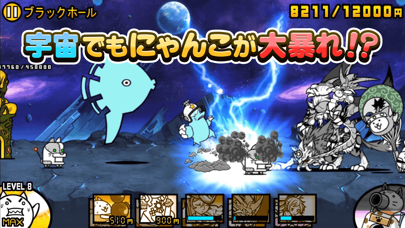
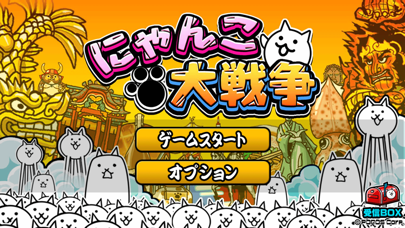
シンプルな操作で奥深い戦略が楽しめる人気の防衛アクション。公式のパソコン版は用意されていないが、エミュレーターとの相性が良いタイトルとしてよく知られている。大画面でユニット編成をじっくり眺めながら作戦を練りたい人や、周回プレイを効率よくこなしたい人に向いている。
モンスターストライク


指ではじいてぶつける、爽快感のあるアクションRPG。もともとタッチ操作が前提の作品だが、エミュレーター経由でマウス操作に置き換えることで、大画面ならではの見やすさを活かして楽しめる。友達や仲間と協力プレイを楽しみたい人、大きな画面で演出をじっくり見たい人におすすめだ。
エミュレーターを選ぶときにチェックしたいポイント
エミュレーターは種類が多く、どれを選べばよいか迷いやすい。選ぶ際は、以下の点を意識すると失敗しにくい。
・公式サイトから配布されているか
・アップデートが継続的に行われているか
・遊びたいゲームの動作報告があるか
・パソコンのスペックに見合った設定ができるか
特に更新が止まっているエミュレーターは、新しいゲームのバージョンに対応できず、不具合が出やすくなる傾向がある。導入前に公式サイトの更新情報を確認しておくと安心だ。
パソコンで快適に遊ぶための設定のコツ
せっかくパソコンで遊ぶなら、いくつかの設定を見直すことでさらに快適になる。
解像度とフレームレートは、パソコンのスペックに合わせて調整するのが基本だ。無理に高設定にすると、逆にカクつきの原因になることがある。まずは標準設定から始め、動作を見ながら少しずつ上げていくとよい。
キー割り当てもパソコンならではの楽しみ方のひとつ。エミュレーターの多くはキーボードやコントローラーのボタンを自由に割り当てられる機能を備えており、自分の操作しやすい配置に調整することで、スマホ版よりも快適に感じられることも珍しくない。
また、ゲームパッド(コントローラー)に対応しているタイトルであれば、アクション性の高いゲームでもより直感的な操作が可能になる。手元に余っているコントローラーがあれば、一度接続を試してみる価値はある。
データ連携で気をつけたいこと
パソコンとスマホの両方で同じゲームを遊びたい場合、一番気になるのがデータの引き継ぎだろう。公式PC版があるゲームでも、スマホ版と完全に同じサーバーで遊べるとは限らない点には注意したい。
・同一アカウントでログインすればデータが共有されるか
・スマホ版とパソコン版で対戦相手やフレンドがつながるか
・引き継ぎコードなど、事前準備が必要な作業はあるか
不安な場合は、実際に遊び始める前にゲーム内のヘルプやお知らせを確認しておくと、後から困ることが少なくなる。
よくある質問
Q. パソコンのスペックはどれくらい必要?
A. 遊びたいゲームによって異なるが、軽めのゲームであれば標準的なノートパソコンでも十分動くことが多い。3Dグラフィックが美しいゲームを高設定で楽しみたい場合は、ある程度のスペックがあるとより快適になる。
Q. 無料で始められる?
A. 多くのエミュレーターや公式PCクライアントは無料で配布されている。ゲーム自体が基本無料であれば、追加費用をかけずにパソコンでの環境を整えられる場合が多い。
Q. スマホとパソコンを同時に起動しても大丈夫?
A. ゲームによって仕様が異なるため、同時ログインの可否は各ゲームの案内を確認するのが確実だ。
まとめ
スマホゲームをパソコンで遊ぶ方法には、エミュレーター、公式PCクライアント、クラウドゲーミングという3つの選択肢がある。それぞれに特徴があるため、遊びたいゲームや重視したいポイントに合わせて選ぶのがおすすめだ。大画面と正確な操作、バッテリー切れの心配のない環境は、スマホとはまた違った快適さを与えてくれる。今回紹介したタイトルを参考に、ぜひ自分に合ったパソコン環境でのゲームプレイを試してみてほしい。
スマホゲームをパソコンで遊ぶ方法|大画面で楽しめるおすすめ6選をまとめました
公式PC版がある原神や崩壊:スターレイル、荒野行動のようなタイトルはデータ連携もしやすく導入のハードルが低い。一方、にゃんこ大戦争やモンスターストライクのようにエミュレーターとの相性が良いタイトルも多く、選択肢は幅広い。自分のプレイスタイルに合わせて方法を選び、パソコンならではの快適なゲーム体験を楽しんでみてほしい。