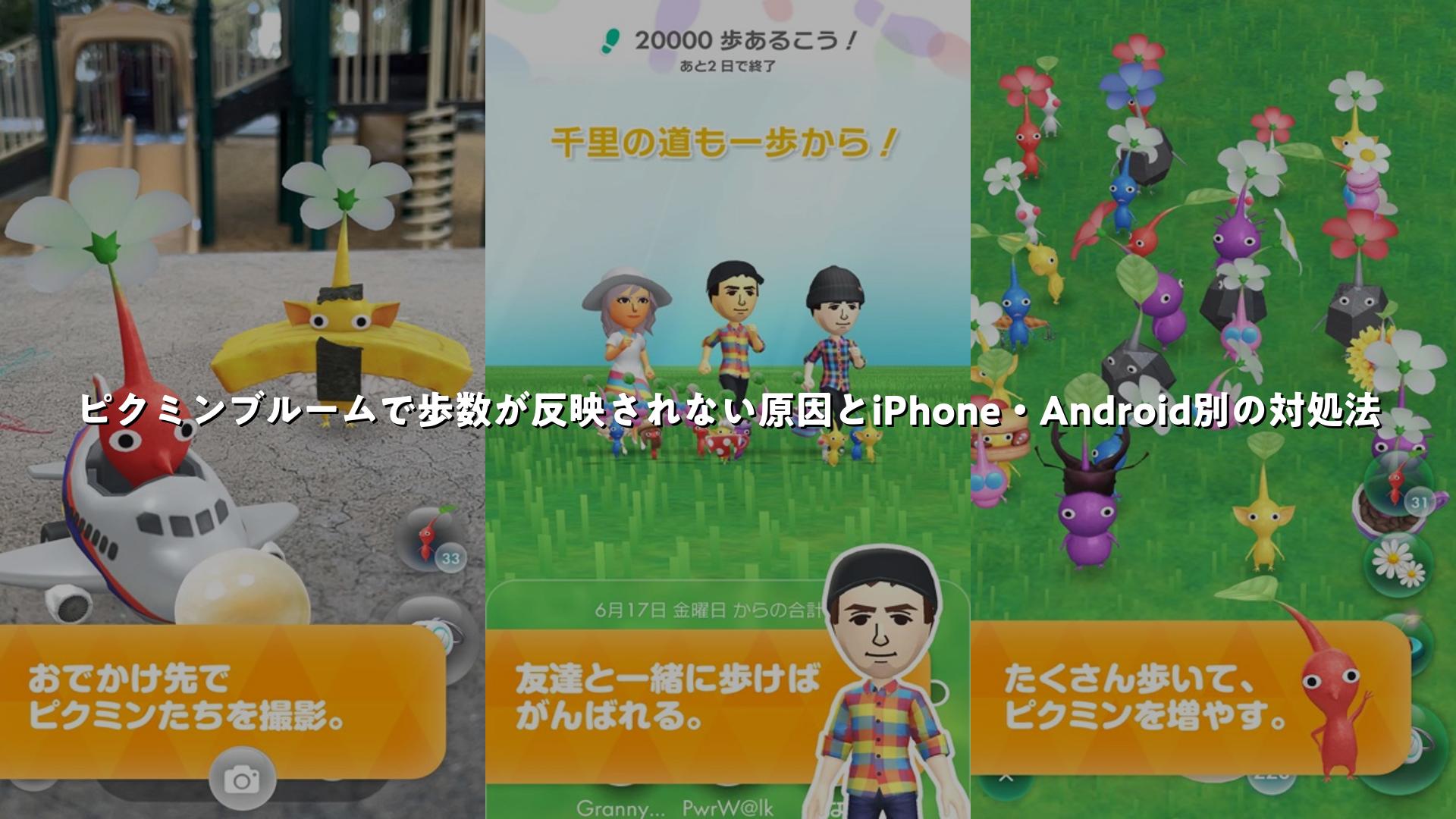
ピクミンブルームは歩数を記録してゲーム内のピクミンを育てる楽しいアプリですが、歩数が反映されないトラブルに遭遇することがあります。この記事では、歩数がカウントされない原因を詳しく解説し、iPhone・Androidそれぞれの環境で効果的な対処法を紹介します。快適にピクミンブルームを楽しむためのポイントを押さえましょう。
歩数が反映されない主な原因
歩数が正しく反映されない原因は多岐にわたりますが、主に以下のようなものが挙げられます。
- 位置情報や身体活動の権限設定が不十分:アプリが歩数データを取得するためには、端末の位置情報や身体活動へのアクセス許可が必要です。
- 省電力モードやバッテリーセーバーの影響:これらの機能がオンになっていると、センサーやバックグラウンドでのデータ取得が制限される場合があります。
- ヘルスケアアプリやGoogle Fitとの連携不良:ピクミンブルームはiOSでは「ヘルスケア」、Androidでは「Google Fit」と連携して歩数を取得するため、これらの連携がうまくいっていないと反映されません。
- アプリや端末の一時的な不具合:アプリのバグや端末の動作不良により、歩数が正しくカウントされないことがあります。
iPhoneで歩数が反映されない場合の対処法
iOS端末で歩数が反映されない場合は、以下の手順を順に確認してください。
1. ヘルスケアアプリの設定確認
- 「設定」アプリを開く
- 「ヘルスケア」>「データアクセスとデバイス」を選択
- 「Pikmin Bloom」をタップし、「歩数」の項目が有効になっているか確認
2. 低電力モードの解除
低電力モードがオンだと歩数計測に必要なセンサーが制限されることがあるため、設定アプリの「バッテリー」から低電力モードをオフにしましょう。
3. アプリの再起動と端末の再起動
アプリを一度完全に終了し、再度起動することで同期が早まる場合があります。さらに端末自体を再起動すると、センサーやアプリの不具合が解消されることもあります。
4. ヘルスケアとの連携リセット
ヘルスケアアプリとの連携に問題がある場合は、一度Pikmin Bloomの連携設定を解除し、再度許可を与えることで改善することがあります。
Androidで歩数が反映されない場合の対処法
Android端末の場合は、Google Fitとの連携が重要です。以下のポイントを確認してください。
1. 位置情報と身体活動の権限を常に許可に設定
- 「設定」>「アプリ」>「Pikmin Bloom」>「権限」から「位置情報」を「常に許可」に設定
- 同様に「身体活動」へのアクセスも許可する
2. 省電力モード・バッテリーセーバーの解除
省電力モードやバッテリーセーバーがオンだと歩数計測が制限されるため、設定アプリの「バッテリー」からこれらをオフにしましょう。
3. Google Fitとの連携確認と再設定
- Google Fitアプリを開き、Pikmin Bloomが連携されているか確認
- 連携が切れている場合は、Pikmin Bloomアプリを再起動し、指示に従って再接続
- Googleアカウントの再ログインや連携の解除・再設定も効果的
4. データセーブ機能の確認
「設定」>「接続」>「データ使用量」からデータセーブがオフになっているか確認し、オンの場合はオフに切り替えましょう。
5. アプリの再インストール
上記の方法で改善しない場合は、一度Pikmin Bloomをアンインストールし、再インストールすることでヘルスケアやGoogle Fitとの連携がリセットされ、問題が解決することがあります。
歩数が反映されない時に試したいその他のポイント
- 端末のOSアップデートを確認:最新のOSにアップデートすることで、センサーやアプリの互換性が向上することがあります。
- アプリの最新バージョンを利用:Pikmin Bloomのアップデートで不具合が修正されている場合があるため、常に最新バージョンを使用しましょう。
- 歩数が反映されるまで時間がかかる場合がある:ヘルスケアやGoogle Fitとの同期に数時間の遅延が発生することがあるため、焦らず様子を見るのも重要です。
- Wi-Fiやモバイルデータ通信の確認:通信環境が不安定だと同期が遅れることがあるため、安定したネットワーク環境を確保しましょう。
歩数反映のトラブルを防ぐための普段からの心がけ
- アプリの権限設定を定期的に見直す
- 端末の省電力設定を必要に応じて調整する
- 定期的にアプリと端末の再起動を行う
- Google Fitやヘルスケアアプリの動作をチェックし、連携状態を維持する
これらの対策を日常的に行うことで、歩数が正しく反映され、ピクミンブルームをより楽しく遊べる環境を整えられます。
まとめ
ピクミンブルームで歩数が反映されない問題は、主にアプリの権限設定不足、省電力モードの影響、ヘルスケアやGoogle Fitとの連携不良、アプリや端末の一時的な不具合が原因です。iPhoneではヘルスケアの設定確認や低電力モード解除、Androidでは位置情報や身体活動の権限設定、Google Fit連携の見直しが重要です。さらにアプリの再起動や端末の再起動、必要に応じてアプリの再インストールも効果的です。普段から権限や省電力設定をチェックし、最新のOSやアプリを利用することでトラブルを未然に防げます。これらの対策を実践し、快適にピクミンブルームを楽しみましょう。
ピクミンブルームで歩数が反映されない原因とiPhone・Android別の対処法をまとめました
歩数が反映されない場合は、まず端末の設定やアプリの権限を見直し、ヘルスケアやGoogle Fitとの連携状態を確認しましょう。省電力モードの解除やアプリの再起動、再インストールも有効な手段です。これらの対処法を順に試すことで、多くの歩数反映トラブルは解決可能です。正しい設定と連携を保ち、ピクミンブルームの歩数計測をスムーズに行いましょう。