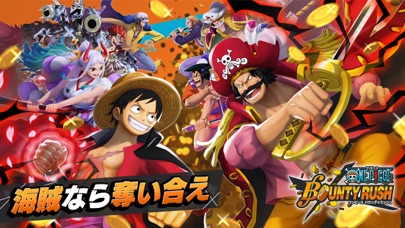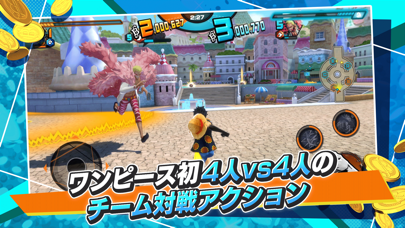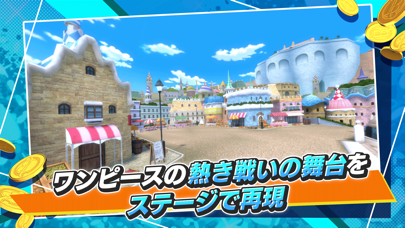
「ONE PIECE バウンティラッシュ」は、人気アニメ「ONE PIECE」を題材にした4対4のチーム対戦アクションゲームです。スマートフォンだけでなく、PCでもプレイ可能で、より大画面で快適に楽しみたい方におすすめです。本記事では、スマホおよびPCでのインストール方法を詳しく解説し、快適にプレイするためのポイントも紹介します。
1. バウンティラッシュとは?
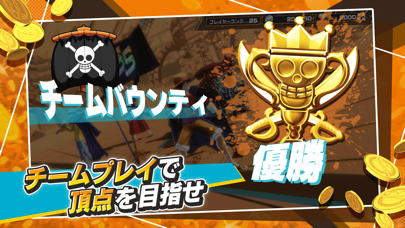
「ONE PIECE バウンティラッシュ」は、バンダイナムコエンターテインメントが提供するアクションゲームで、プレイヤーは4人1組のチームに分かれてお宝(ベリー)を奪い合います。リアルタイムでの戦略やキャラクターのスキルを駆使し、白熱したバトルが楽しめるのが特徴です。スマホ向けに最適化されていますが、PCでのプレイも可能です。
2. スマートフォンでのインストール方法
対応OSと必要環境
- iOS:iOS 13.0以降(iPhone、iPad、iPod touch対応)
- Android:Android 6.0以上推奨
App StoreやGoogle Playから無料でダウンロード可能です。端末の空き容量やOSバージョンを事前に確認しておきましょう。
インストール手順(スマホ版)
- App StoreまたはGoogle Playを開く
- 検索バーに「ONE PIECE バウンティラッシュ」と入力
- 公式アプリを選択し、「インストール」または「入手」をタップ
- ダウンロードとインストールが完了したらアプリを起動
- 初回起動時に必要なデータのダウンロードを待つ
- ゲーム開始!
初回ログイン時にはチュートリアルがあり、ゲームの基本操作やルールを学べます。
3. PCでのインストール方法
スマホ版の「バウンティラッシュ」は、Androidエミュレーターを使うことでPCでもプレイ可能です。エミュレーターはPC上でAndroid環境を再現するソフトウェアで、キーボードやマウス、コントローラーでの操作が可能になります。
代表的なエミュレーターと特徴
| エミュレーター名 | 特徴 | 推奨スペック |
|---|---|---|
| BlueStacks | 最も利用者が多く安定性が高い。Googleアカウントで簡単ログイン。 | Windows 7以上 / Intel Core i3以上 / RAM 4GB以上 / 5GB空き容量 |
| MEmu | 軽量でマルチインスタンス対応。キーボード・マウス操作に優れる。 | Windows 7以上 / Intel Core i5以上 / RAM 8GB以上推奨 |
| NoxPlayerZ | コントローラー対応が充実。軽量でメモリ消費が少ない。 | Windows 7以上 / Intel Core i3以上 / RAM 4GB以上 |
PCでのインストール手順(BlueStacksを例に)
- BlueStacksの公式サイトから最新バージョンをダウンロード
- ダウンロードしたインストーラーを実行し、画面の指示に従ってインストール
- BlueStacksを起動し、Googleアカウントでログイン
- Google Playストアを開き、「ONE PIECE バウンティラッシュ」を検索
- ゲームをインストールし、完了後に起動
- ゲーム内の初期設定やチュートリアルを進めてプレイ開始
他のエミュレーター(MEmu、NoxPlayerZ)でも基本的な流れは同様で、公式サイトからダウンロードし、Googleアカウントでログイン後にゲームをインストールします。
PCでの快適プレイのポイント
- PCのスペックは推奨スペック以上を目安に。特にCPUとメモリは重要。
- グラフィック設定はエミュレーターの設定画面で調整可能。動作が重い場合は画質を下げる。
- キーボードやマウス、コントローラーの設定を活用し、操作性を向上させる。
- マルチインスタンス機能を使えば、複数アカウントの同時プレイも可能。
4. バウンティラッシュのインストール後に知っておきたいこと
アカウント連携とデータ管理
スマホ版とPC版で同じアカウントを使いたい場合は、ゲーム内の「マルチログイン」機能を活用しましょう。バンダイナムコの公式アカウントやGoogleアカウントで連携することで、データの引き継ぎが可能です。
アップデートとメンテナンス
ゲームは定期的にアップデートが行われ、新キャラクターやイベントが追加されます。エミュレーターを使う場合も、Google Playストアから最新バージョンにアップデートしてください。
コントローラーの利用
PCでプレイする場合、NoxPlayerZなど一部のエミュレーターはコントローラーに対応しています。より快適に操作したい方は、対応エミュレーターを選び、コントローラーを接続してみましょう。
5. よくある質問(FAQ)
Q1. スマホの容量が足りない場合は?
不要なアプリやデータを削除し、空き容量を確保してください。バウンティラッシュは初回インストール後に追加データをダウンロードするため、5GB以上の空き容量があると安心です。
Q2. PCで動作が重い場合は?
エミュレーターの設定でグラフィック品質を下げたり、不要なアプリを終了させてメモリを確保しましょう。また、PCのスペックが推奨に満たない場合は動作が不安定になることがあります。
Q3. 複数アカウントで遊べますか?
エミュレーターのマルチインスタンス機能を使えば、複数のアカウントを同時に起動して遊ぶことが可能です。ただし、ゲームの規約に違反しないよう注意してください。
Q4. オフラインでも遊べますか?
バウンティラッシュはオンライン対戦ゲームのため、インターネット接続が必須です。安定した通信環境でプレイしましょう。
6. インストール後の楽しみ方と攻略のヒント
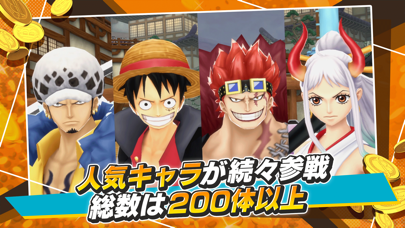
ゲームを始めたら、まずはチュートリアルをしっかりクリアし、基本操作を覚えましょう。キャラクターごとに異なるスキルや役割があるため、自分に合ったキャラを見つけることが勝利への近道です。
- チーム戦なので、仲間との連携が重要。ボイスチャットやチャット機能を活用しよう。
- お宝(ベリー)を奪い合うルールを理解し、攻守のバランスを意識する。
- 定期的に開催されるイベントやキャンペーンに参加して、限定アイテムやキャラクターをゲット。
- ゲーム内のショップやガチャでキャラクターの強化素材を集め、育成を進める。
これらのポイントを押さえれば、より楽しく、戦略的にバウンティラッシュをプレイできます。
まとめ
「ONE PIECE バウンティラッシュ」はスマホだけでなくPCでも楽しめるアクションゲームです。スマホ版はApp StoreやGoogle Playから簡単にインストールでき、PC版はBlueStacksやMEmu、NoxPlayerZなどのエミュレーターを利用してプレイ可能です。PCでのプレイは大画面やキーボード・マウス操作、コントローラー対応などの利点があり、より快適にゲームを楽しめます。インストール時は対応OSや推奨スペックを確認し、アカウント連携やアップデートにも注意しましょう。ゲームの基本操作やチーム戦のコツを押さえれば、初心者でもすぐに楽しめる内容となっています。
ONE PIECE バウンティラッシュのインストール完全ガイド:スマホ&PCでの導入手順と快適プレイのコツをまとめました
バウンティラッシュのインストールは、スマホなら公式ストアからワンタップで完了し、PCではエミュレーターを使って簡単に導入できます。各エミュレーターの特徴や推奨スペックを理解し、自分の環境に合った方法でインストールすることが快適なプレイの第一歩です。ぜひこの記事を参考に、バウンティラッシュの世界に飛び込んでみてください。