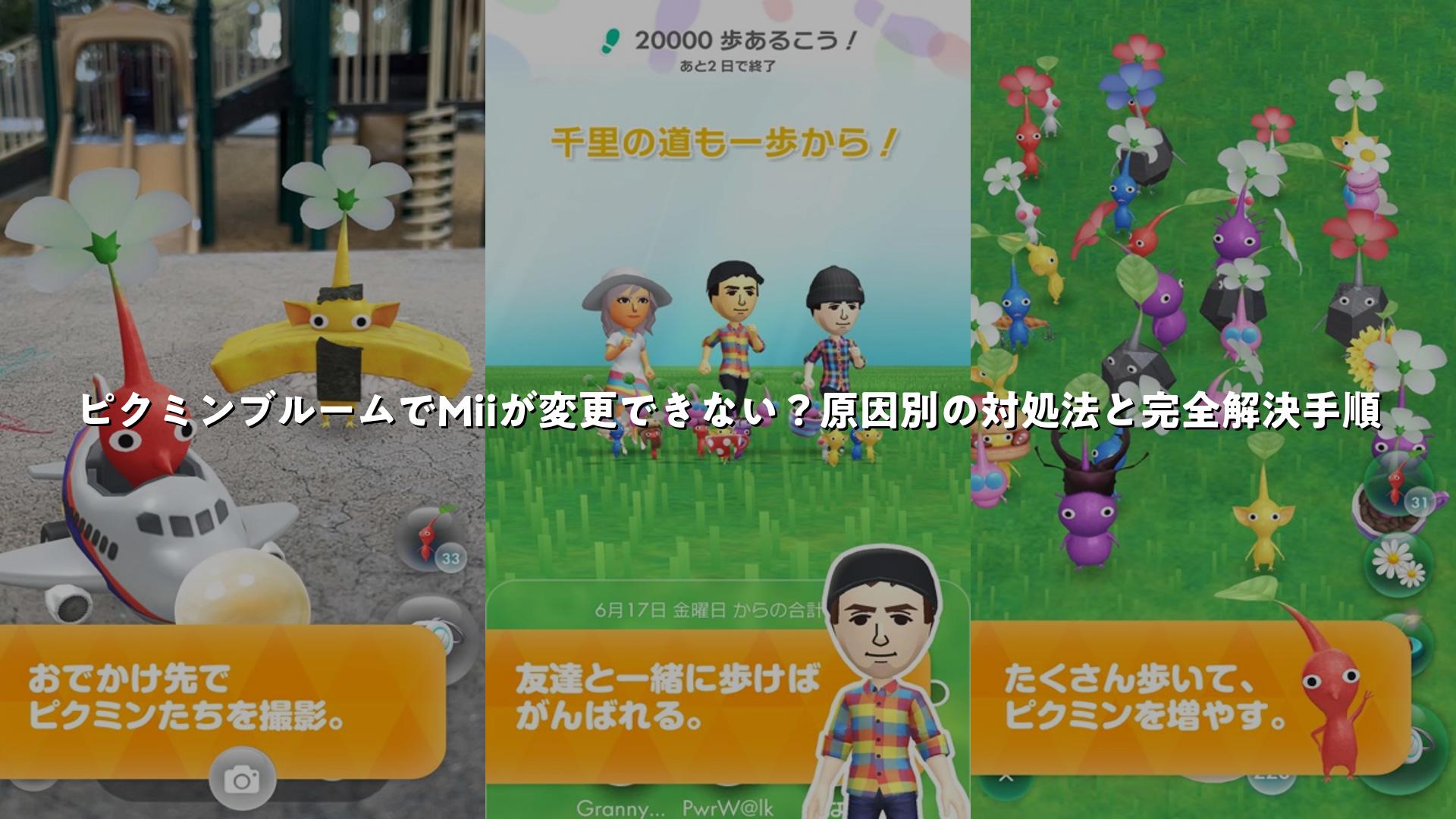
ピクミンブルームをプレイしている皆さんの中には、自分のMiiをカスタマイズしてより自分らしく冒険を楽しみたいと思っている方が多いはずです。しかし、Miiの変更がうまくいかないという声もよく耳にします。この記事では、そんなMii変更のトラブルを解決するための詳しい手順とTipsを徹底的に解説します。基本的な確認から上級テクニックまで、ステップバイステップでご案内しますので、ぜひ最後までお読みください。きっとあなたのピクミンブルームライフがより快適になりますよ!
Mii変更ができない主な原因を理解しよう
まず、ピクミンブルームでMiiが変更できない理由として考えられるものを整理しましょう。多くのプレイヤーが経験しているように、これはアプリの仕様やアカウントの連携、タイミングの問題が絡むことがほとんどです。例えば、ニンテンドーアカウントで作成したMiiを反映させようとしても、すぐに変化が現れないケースが一般的です。これはサーバー側の同期に時間がかかるためで、焦らずに正しい手順を踏むことが重要です。
また、アカウントのログイン状態が鍵となります。GoogleやApple ID、Facebookなどの他のアカウントでサインインしていると、ニンテンドーアカウントのMii編集機能が正常に働かないことがあります。設定画面で確認し、必要に応じて切り替えるだけで解決するパターンが意外と多いんです。さらに、アプリのバージョンが古い場合や端末のキャッシュが溜まっていると、編集画面自体にアクセスしにくくなることも。こうした基本原因を押さえておけば、9割以上のトラブルは回避可能です。
デバイス側の問題も無視できません。iPhoneやAndroid端末でOSが最新でない場合、アプリとの相性が悪くなり、Miiの更新ボタンを押しても反応がない状態が発生します。日常的にアプリをアップデートし、端末の再起動を習慣づけるだけで、安定したプレイ環境が整いますよ。


すぐに試せる基本的な対処法
Mii変更の第一歩として、誰でも簡単に実践できる基本対策から始めましょう。これらは数分で完了するものが多く、即効性が高いのが魅力です。
1. アプリの再起動と再インストール
まずはピクミンブルームアプリを完全に終了させて再起動してみてください。バックグラウンドで動作しているプロセスをクリアすることで、編集機能がリフレッシュされます。それでも変化がない場合は、アプリを一度アンインストールし、再インストールを試しましょう。データはNianticアカウントやニンテンドーアカウントに紐づいているので、セーブデータが消える心配はありません。インストール後、ログインを済ませてMii画面を確認すると、意外とスムーズに変更できるようになることがあります。
2. 端末の再起動
アプリだけでなく、お使いのスマホやタブレット自体を再起動するのも効果的です。iPhoneの場合、電源ボタンと音量ボタンを長押ししてスライドで電源オフ、Androidなら電源メニューから再起動を選択。こうしたシンプルな操作で、メモリがクリアされ、Mii編集のレスポンスが向上します。多くのユーザーがこの方法で日常的な不具合を解消しています。
3. アプリのバージョン確認と更新
App StoreやGoogle Playでピクミンブルームの最新バージョンをチェックしましょう。アップデートがあれば即座に適用してください。新バージョンではMii関連のバグ修正が含まれることが多く、更新だけで問題が解決するケースが後を絶ちません。自動更新をオンにしておくと、手間なく常に最新状態を保てます。
アカウント関連のトラブルシューティング
Mii変更の核心はアカウント管理にあります。ニンテンドーアカウントを正しく連携させることで、本来の機能がフルに発揮されます。以下に詳しい手順を挙げます。
ニンテンドーアカウントでの正しいサインイン方法
ピクミンブルームの設定メニューから「アカウント」を開き、ログインアカウントが「Nintendo」になっているかを確認してください。他のアカウント(Googleなど)でログインしている場合、ログアウトを選択してアプリを再起動。その後、ニンテンドーアカウントでサインインし直します。これでMii編集機能が有効化され、ウェブサイトで編集した変更がゲーム内に反映しやすくなります。サインイン後、Mii画面で「最新状態にMiiを反映させる」ボタンを押すと、同期が開始されます。
アカウント連携の確認ポイント
アプリ起動時の生年月日入力で子供アカウントとして認識されると、大人用ニンテンドーアカウントが使えなくなることがあります。誤入力があった場合は、アカウントをリセットするか、新規作成を検討してください。また、複数のアカウントを切り替える際は、毎回ログアウトを徹底しましょう。こうした管理を怠ると、Miiの同期が滞りやすくなります。
実践的なMii変更テクニック
基本対策でダメだった場合の応用編です。これらの方法はコミュニティで広く共有されている実証済みのTipsで、成功率が高いですよ。
デフォルトMiiを活用したリフレッシュ手順
Mii変更画面を開き、ピクミンブルームで用意されたデフォルトのMii(横や下のアイコン)を一度選択します。保存ボタンをタップして反映を確認したら、再度編集モードに戻り、自分のニンテンドーアカウントMiiを選択して保存。これでキャッシュがクリアされ、変更が即座に適用されることが多いです。髪の色を変えたり顔を微調整したりする際に特に有効で、何度も繰り返すことで安定します。
複数回の更新ボタン押下と待ち時間
ニンテンドーアカウントのウェブサイトでMiiを編集後、ゲーム内で「最新状態にMiiを反映させる」を何度もタップしてみてください。サーバー同期に時間がかかるため、5〜10分待ってから確認すると変化が現れます。急がず、数回トライする忍耐が鍵です。髪型や色の変更が多いプレイヤーさんにおすすめの方法です。
編集画面へのアクセス改善策
編集ボタンを押しても反応がない場合、デフォルトMiiを選択→保存→再編集のループを3回繰り返してみてください。これで画面遷移のバグが解消され、ニンテンドーアカウントのMiiが表示されるようになります。iPhone 13シリーズやPixel、Xperiaなどの機種で報告が多い症状に対する特効薬です。
デバイス別詳細ガイド
iOSとAndroidで微妙に挙動が異なるので、デバイス別に最適化されたアドバイスをお届けします。
iOS(iPhone/iPad)ユーザー向け
iPhoneの場合、設定アプリからピクミンブルームを選択し、写真や位置情報へのアクセス許可を確認。Mii編集にはこれらの権限が間接的に影響します。再インストール時はApp Storeの「購入済み」から再ダウンロードを。OSを最新(iOS 17以降推奨)に保ち、トラブルシューティングガイドを参考にバックグラウンドアプリ更新をオフにすると安定します。iPhone SEやPro Maxユーザーから寄せられた声では、この方法で2〜3ヶ月続いていた不具合が解消した例が多数あります。
Androidユーザー向け
Android端末では、設定→アプリ→ピクミンブルーム→ストレージからキャッシュ削除とデータ削除を順番に実行。再起動後ログインでMiiがリセットされ、変更可能に。Xperia 5やPixel 7でAndroid 14環境下でも有効です。バッテリー最適化をオフにし、アプリを強制停止してから再起動すると、さらに効果的。Google Playの自動更新を活用して常に最新をキープしましょう。
予防策と日常メンテナンスのコツ
トラブルを未然に防ぐために、日頃から以下の習慣を身につけましょう。Mii変更をスムーズに保ち、ピクミンの散策を存分に楽しめます。
- アプリを週1回チェックし、更新があれば即適用。
- ニンテンドーアカウントのMiiを頻繁にいじる場合は、編集後30分以上待ってからゲーム内確認。
- 複数のアカウントを使い分けるなら、専用メモでログイン状態を記録。
- 端末のストレージを定期的に整理し、不要アプリを削除。
- Wi-Fi環境でプレイし、モバイルデータ時は同期を避ける。
これらをルーチン化すれば、Mii関連のイライラから解放され、毎日の歩数が楽しく積み上がります。ピクミンブルームは歩くたびに新しい発見があるゲームなので、アバターの自分らしさを保つことがモチベーションアップにつながりますよ。
よくあるQ&Aコーナー
プレイヤーから寄せられる質問に答えます。これでさらに疑問が解消されるはずです。
Q: ウェブでMiiを編集してもゲームに反映されない
A: ゲーム内でデフォルトMiiを選択→保存→自分のMiiに戻す手順を試してください。同期に時間がかかるので、数分待って複数回トライしましょう。
Q: 編集ボタンが押せない・反応なし
A: ニンテンドーアカウントでサインイン確認後、アプリ/端末再起動。iOSなら権限確認、Androidならキャッシュ削除を。
Q: 以前はできたのに最近できない
A: アプリ更新やOSアップデートが原因の可能性大。最新バージョンに戻し、デフォルトMii経由でリフレッシュを。
Q: 子供アカウントとの兼ね合い
A: 生年月日入力で大人アカウントを使えるよう注意。誤入力時はサポート問い合わせを。
Q: 何をしてもダメな場合
A: アプリ内お問い合わせから詳細を送信。機種/OS情報を添えて、迅速な対応を期待できます。
アプリ内サポートの活用法
上記で解決しない頑固なケースは、ピクミンブルームのアプリ内ヘルプをフル活用。設定からお問い合わせを選択し、症状を具体的に記述(例: 「iPhone14, iOS17.2, Mii編集ボタン無反応、再インストール済み」)。コミュニティの知見も参考に、スクリーンショットを添付すると良いでしょう。開発チームはユーザー声を大切にしているので、ポジティブなフィードバックと共に送ると効果的です。
Miiカスタマイズの楽しみ方
トラブル解決後には、Miiを存分に楽しむ時間です。ピクミンブルームのMiiは髪型、色、顔のパーツを細かく調整可能。季節イベントに合わせたコーディネートや、ピクミンに似せたアレンジが人気です。変更がスムーズになると、毎日の散策がよりパーソナルでワクワクします。友達とMiiをシェアして交流を深めるのもおすすめですよ。
長期的な視点でMiiを管理
ピクミンブルームは長期プレイが魅力のゲーム。Miiも定期的にアップデートして新鮮さを保ちましょう。サーバー負荷が高い時間帯(夕方〜夜)を避け、朝イチで同期を習慣づけると安定します。また、ニンテンドーアカウントのセキュリティを強化(2段階認証)で、アカウントトラブルを防ぎます。
まとめ
ピクミンブルームでMii変更ができないトラブルは、アカウント確認、再起動、デフォルトMii活用などのステップでほぼ解決可能です。基本から応用までを実践すれば、あなたの冒険アバターが理想通りに変わります。毎日の歩みをより楽しく彩るために、ぜひ今日からトライしてみてください。
ピクミンブルームでMiiが変更できない?原因別の対処法と完全解決手順をまとめました
このガイドを参考に、正しい手順を踏めばMiiのカスタマイズがスムーズに。ピクミンブルームの世界を自分らしく駆け巡る喜びを実感してください。歩くたびの達成感が倍増しますよ!
関連記事