
ブロスタをインストール不要で遊ぶ3方法の早見表
ブロスタをインストール不要で遊ぶ方法は、大きく3つに分かれます。完全にブラウザのみで進めたい場合と、PC環境で本格的にプレイしたい場合で選択肢が異なります。2026年6月時点で、公式のPC版・ブラウザ版はまだ提供されていないため、これらのサービスやツールが主な選択肢です。
各方法は遅延・安定性・対応OSが大きく異なります。自分の環境と目的に合わせて選ぶことが、快適なプレイの鍵になります。
| 方法 | インストール有無 | 遅延 | 安定性 | 対応OS | 推奨環境 |
|---|---|---|---|---|---|
| クラウドゲーミング | 不要(ブラウザのみ) | あり(数十ms〜) | 通信依存 | Win・Mac・スマホ | 低スペック端末・ストレージ不足 |
| Androidエミュレーター | 要(エミュ本体のみ) | ほぼなし | 高 | Windows(Mac一部対応) | RAM 8GB以上のPC |
| 画面ミラーリング | 要(スマホ側にアプリ) | 中程度 | 中 | Android主体・iOS非対応多 | スマホ+USB有線環境 |



クラウドゲーミング4選|ブラウザだけで即プレイできるサービス一覧
ブラウザだけで完全インストール不要の環境を求めるなら、クラウドゲーミングサービス一択です。登録・アプリダウンロード不要で、URLにアクセスするだけでプレイできます。
無料枠ではセッション時間が制限される場合がありますが、試しに遊ぶには十分です。快適なプレイには下り30Mbps以上の通信環境が目安になります。有料プランに加入すると遅延・画質が安定し、時間制限も解除されます。
| サービス名 | 無料プレイ | 対応端末 | Googleログイン | 特徴 |
|---|---|---|---|---|
| EasyFun.gg | ○(時間制限あり) | PC・スマホ | 対応 | 日本語UI、ブラウザ即起動 |
| CloudMoon | ○(制限あり) | PC・スマホ | 対応 | 200本以上対応、UI英語 |
| now.gg | ○(広告あり) | PC・スマホ | 必須 | スマホゲーム特化、英語 |
| PlayHop | ○(完全無料) | PC | 不要 | 登録なし・英語メイン |
EasyFun.ggとCloudMoonは日本語対応またはUI習慣が良いため、初心者には向いています。PCだけで完全に無料で使いたい場合はPlayHopが最適ですが、UI全体が英語です。
EasyFun.ggとnow.ggの使い方|3ステップで始める手順
ブラウザクラウドゲーミングでプレイを開始するまでの手順は非常にシンプルです。特別な拡張機能やアプリのインストールは必要ありません。ブラウザのみで3ステップで開始できます。
ステップ1: EasyFun.ggまたはnow.ggのサイトにブラウザでアクセスします。拡張機能・アプリ不要です。
ステップ2: 画面上の検索欄で「Brawl Stars」を検索して「Play Now」をクリックします。数秒でゲーム画面が起動します。
ステップ3: ゲーム画面が起動したらGoogleアカウントでログインして開始します。ログインしないと進捗がリセットされるため注意が必要です。
プレイ中は他のタブを最小化すると、描画が安定しやすくなります。通信が切れると即座にセッションが切断されるため、光回線・5G環境を推奨します。クラウドゲーミング中の通信が不安定な場合は、エミュレーターへの切り替えを検討しましょう。
Androidエミュレーター比較|ブロスタ向け3選と特徴
PCで本格的にプレイしたい場合、Androidエミュレーターがもっとも安定性が高く遅延も少ないです。エミュレーター本体のPCインストールは必要ですが、ゲームAPK自体は自動取得されるため、スマホアプリの再ダウンロードは不要です。
ブロスタ向けおすすめは3つで、それぞれ強みが異なります。FPS対応・ユーザー数・Mac対応を基準に選びましょう。最低スペックはRAM 4GB・Windows 10以上で、推奨はRAM 8GB以上です。エミュレーターは必ず公式サイトからダウンロードしてください。非公式サイトはマルウェア・改造版のリスクがあり、アカウントBAN対象になる可能性があります。
| エミュレーター | FPS上限 | 最低RAM | Mac対応 | ブロスタ推奨度 | 特徴 |
|---|---|---|---|---|---|
| LDPlayer 9 | 120FPS | 4GB | × | ◎ | ブロスタ向けプリセットあり・軽量 |
| BlueStacks 5 | 240FPS | 4GB | × | ○ | ユーザー数最多・キー設定充実 |
| MuMu Player | 120FPS | 4GB | ○ | ○ | 軽量・Mac版あり |
LDPlayer 9はブロスタ専用の操作プリセットが内蔵されているため、キーバインド設定をスキップできます。BlueStacks 5はユーザー数が最多で、カスタマイズの情報がネット上に豊富です。Macを使っている場合、MuMu Playerが事実上唯一の現実的な選択肢になります。
LDPlayerでブロスタをPCプレイする4ステップ手順
LDPlayer 9でのセットアップから開始までの流れは、ブラウザクラウドゲーミングより手順が多いですが、難易度は低いです。Playストアの自動ログインにさえ気をつければ、4ステップで完了します。
ステップ1: jp.ldplayer.netの公式サイトからインストーラーをダウンロードします。
ステップ2: インストール完了後、Googleアカウントでサインインします。このステップは必須で、スキップするとPlayストアからゲームをダウンロードできません。
ステップ3: エミュレーター内に統合されたPlayストアで「Brawl Stars」を検索してインストールします。APKのダウンロード・インストールは自動で進みます。
ステップ4: ゲームを起動してGoogleアカウントでログインし、WASDで移動・左クリックで攻撃のPC操作でプレイ開始します。
スマホ側と同じGoogleアカウントを使えば、セーブデータが自動で引き継がれます。複数アカウントを同時に起動することは避けてください。同一PC内での複数アカウント同時使用はBANフラグの原因になる可能性があります。
画面ミラーリングとの違い|スマホがある場合の選択肢
画面ミラーリングは、スマホの画面をPCに映して操作する方法です。ただしスマホ側にブロスタ本体アプリが必須のため、技術的には「インストール不要」には該当しません。スマホを持っていない場合や、複数端末でプレイしたい場合には向きません。
Windowsの「スマホ連動」機能はiPhone非対応で、Androidのみの対応です。Scrcpy(無料ツール)を使うと、USB有線接続で遅延を最小化できますが、操作はスマホ画面タップのままでPCマウス操作には対応しません。
大画面でスマホゲームを楽しむ場合に限定的な選択肢です。事前準備の手順もクラウドゲーミング・エミュレーターより多いため、新規プレイヤーにはあまり推奨できません。
やりがちなNG操作と注意点|BAN・遅延・ログイン失敗を防ぐ
エミュレーターやクラウドゲーミングでプレイする際、利用規約違反やセキュリティリスクに注意が必要です。楽しくプレイするためには、以下の点をしっかり押さえておきましょう。
エミュレーター上でのマクロ・自動操作は、Supercell利用規約3条に違反します。これを使うとアカウントBANの対象になる可能性があります。進捗がすべて失われるため、絶対に避けてください。
非公式サイトからのAPKダウンロードは改造版・マルウェアのリスクがあります。必ず公式Playストアまたは公式サイトからのダウンロードに限定してください。
クラウドゲーミングで課金情報を入力する場合は、URLがHTTPSであることを必ず確認してください。HTTP接続での個人情報・決済情報の入力は避けましょう。
最もよくあるトラブルは、Googleアカウント未連携でプレイすることです。この場合、進捗がすべてリセットされてしまいます。ゲーム起動直後に必ずGoogleアカウントでログインしてください。クラウドゲーミング中の通信切断は、Googleアカウント保存分は安全で、ゲームデータに影響しません。
通信環境・PCスペック別おすすめ方法の選び方一覧
インストール不要でプレイする方法の選択は、自分の環境スペックと通信速度で大きく変わります。最適な方法を選ぶことで、ストレスなく楽しめます。
| 環境 | 推奨方法 | 理由 |
|---|---|---|
| 光回線+Windows(RAM 8GB以上) | LDPlayer 9 | 120FPS・安定性最高・事前準備が少ない |
| 光回線/5G+ストレージ不足 | EasyFun.gg(クラウド) | インストール0GB・即プレイ・時間制限なし有料オプション |
| Mac | MuMu Player | Mac対応エミュレーターは実質MuMuのみ |
| 低スペックPC(RAM 4GB未満) | クラウドゲーミング | ローカル処理負荷ゼロ・ストレージ消費ゼロ |
| スマホのみ(ストレージ不足) | クラウドゲーミング(Safari/Chrome) | アプリ不要・ブラウザから即起動 |
光回線でRAM 8GB以上のWindowsを持っていれば、エミュレーターの安定性と低遅延で快適です。一方、ストレージが不足していたり、スマホ環境のみなら、クラウドゲーミングが最優先選択肢になります。
よくある質問
完全インストールなしで遊べますか?
クラウドゲーミングならブラウザのみで完全にインストール不要です。EasyFun.ggやCloudMoonにアクセスして「Play Now」を押すだけで、数秒でプレイできます。
無料で使えるサービスはありますか?
EasyFun.gg・CloudMoon・PlayHopが無料枠を提供しています。EasyFun.ggは日本語対応で初心者向け、PlayHopは登録不要で完全無料です。セッション時間制限がある場合がありますが、試し用には十分です。
エミュレーターでBANされるリスクはありますか?
マクロ・自動操作を使わず、複数アカウントを同時利用しなければ低リスクです。公式サイトからのダウンロードと、Googleアカウント連携の徹底で、さらにリスクを下げられます。
スマホのデータをPCでも使えますか?
同じGoogleアカウントで連携すれば、セーブデータが自動で引き継がれます。エミュレーターやクラウドゲーミングで同じアカウントでログインしてください。
iPhoneでインストール不要でプレイできますか?
Safariからクラウドゲーミングサービスにアクセスすれば可能です。EasyFun.ggやCloudMoonはiPhone対応しており、ブラウザだけで遊べます。
クラウドゲーミングのデータ通信量はどのくらいですか?
1時間あたり300〜600MB程度が目安です。5Gやポケットwifiの月間制限に注意し、目安として月5時間以上プレイするなら光回線を推奨します。
まとめ|目的別に最適な方法でブロスタをすぐ始めよう
ブロスタをインストール不要で遊ぶには、自分の環境に合わせて3つの方法から選びます。完全インストール不要でブラウザだけを求める場合はEasyFun.gg等のクラウドゲーミング、PCで安定・高フレームレートを求める場合はLDPlayer 9です。MacユーザーはMuMu Playerが唯一の現実的選択肢になります。
どの方法でも、Googleアカウント連携・マクロ不使用・公式サイトからの入手を徹底することでトラブルを避けられます。ブロスタは無料で始められるゲームなので、自分に合った方法から気軽に試してみましょう。
関連記事
インストールもいりません。スマホでもPCでも、開いたらすぐ遊べるスマホゲームNaviのオリジナルゲームです。
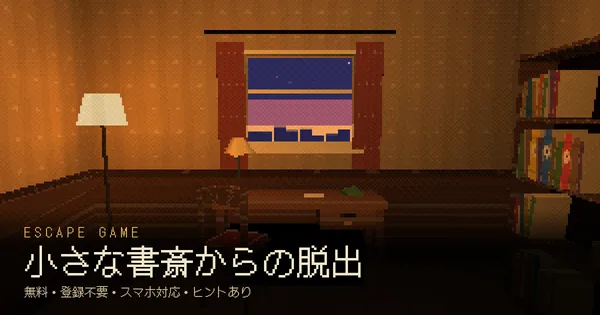 ブラウザ脱出ゲーム全10部屋今すぐプレイ ▶
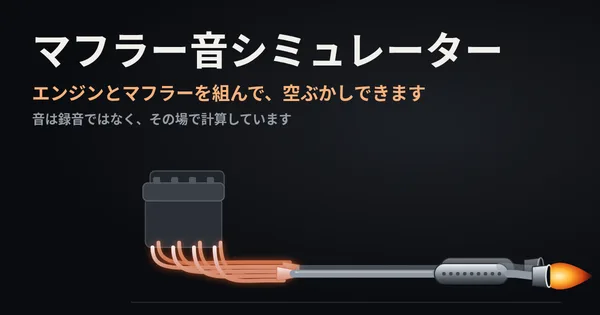 マフラー音シミュレーター1〜3分今すぐプレイ ▶
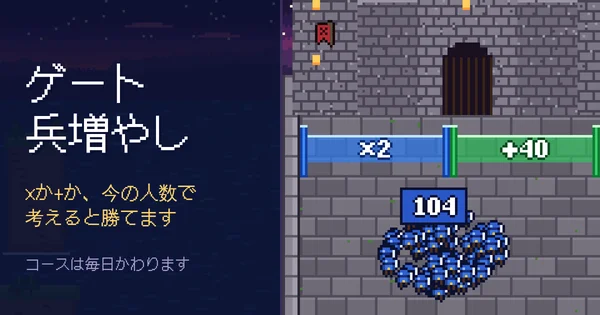 ゲート兵増やし1〜2分今すぐプレイ ▶
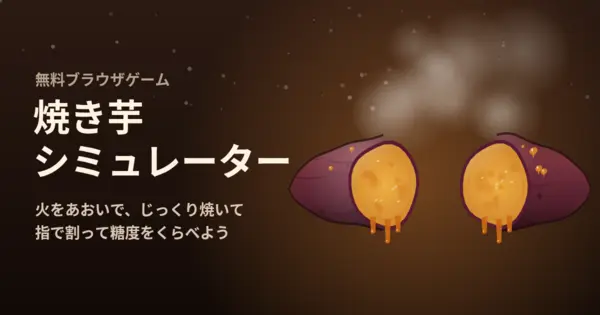 焼き芋シミュレーター1〜2分今すぐプレイ ▶
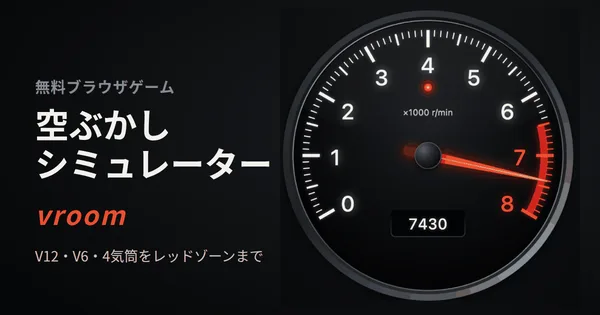 空ぶかしシミュレーター vroomすぐ遊べる今すぐプレイ ▶
 AIに職を奪われるなシミュレーター2〜3分今すぐプレイ ▶