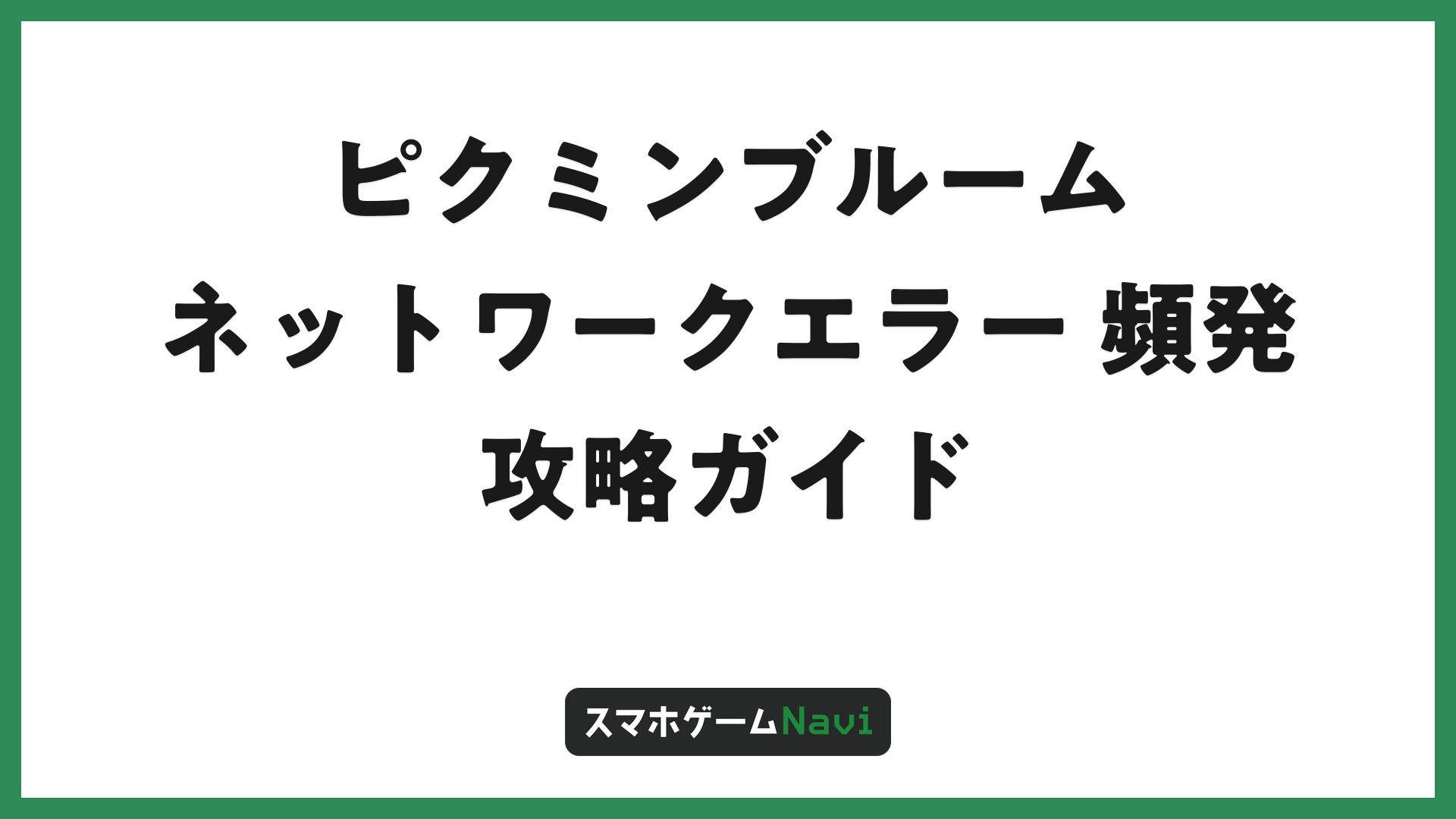
結論|ネットワークエラー頻発の原因と対処5つ
ネットワークエラーが頻発する原因は、大きく5つに分けられます。電波、フリーWi-Fi、位置情報、アプリやOS、運営障害の順に切り分けると、自分の環境で直せるかどうかがすぐ分かります。どれか1つを直しても改善しないなら、別の原因が重なっていると考えてください。
- 電波が弱い:地下や建物の奥では、機内モードの切り替えで接続を取り直します。
- フリーWi-Fiに接続している:モバイル通信に切り替えると改善することがあります。
- 位置情報がオフ:端末設定でピクミンブルームの位置情報を「許可」にします。
- アプリやOS、端末の負荷:ストアで更新し、不要なアプリを閉じて端末を再起動します。
- 運営側の障害:公式の告知を確認し、時間を置いて再試行します。
5つのどれに当たるかは、次のセクションの表で照らし合わせられます。複数が重なっているケースも多いので、手順は上から順に試すのが効率的です。


ネットワークエラーが頻発する主な原因5つ
外出先でだけ起きるなら電波やWi-Fiを、どこでも起きるなら設定や運営側を疑うのが基本です。原因を場所と設定に分けて考えると、切り分けが速くなります。
地下鉄やトンネル、ビルの奥では電波が届きにくく、移動中は基地局の切り替えで接続が途切れやすくなります。こうした場所では、プレイを一度中断して落ち着ける場所で再開すると、エラーの連続を防げます。
下の表では、よく出る5つの原因と確認ポイントを並べています。心当たりのあるものから、ひとつずつ当てはめて確認してください。
| 原因 | 起こりやすい状況 | 確認ポイント |
|---|---|---|
| 電波が弱い | 地下・建物の奥・移動中 | バーの本数を見て、場所を変えて再試行 |
| フリーWi-Fi | 駅・カフェ・商業施設 | モバイル通信に切り替えて比べる |
| 位置情報オフ | ログインやリンクをタップした時 | 位置情報の許可設定 |
| アプリ・OS・端末の負荷 | 更新直後・起動が遅い時 | ストアの更新、空き容量、再起動 |
| 運営側の障害 | 全ユーザーで同時に発生 | 公式Xと告知ページの確認 |
表の「確認ポイント」は、端末側で数分以内に試せるものを優先しています。運営側の障害は端末の操作では直せないため、待つ判断も必要です。
まず試す!3分でできる基本の対処手順
最初に試すのは、機内モードの切り替えとアプリの再起動です。どちらも数十秒で終わり、通信の接続を取り直せます。
手順1は機内モードを10秒ほどONにしてから、OFFに戻します。手順2はタスク一覧からピクミンブルームを完全に終了し、起動し直します。手順3はWi-Fiをオフにしてモバイル通信で試し、逆の組み合わせも試します。
手順4は他のアプリを閉じ、端末を再起動して負荷を下げます。手順5はストアでアプリの更新有無を確認し、最新版にします。途中で直った場合は、その操作を次回の予防に使ってください。
手順の順番は、負担の軽い操作から重い操作へ並べています。最初の2つで直れば、残りの手順は不要です。数十秒で済むものから試すと、無駄な時間を減らせます。
位置情報・通信設定の確認方法(iPhone/Android)
位置情報の許可は、エラーの原因として見落としやすいポイントです。ピクミンブルームは位置情報を使って遊ぶゲームなので、許可されていないとログインや操作で不具合が出ることがあります。
iPhoneは「設定」→「プライバシーとセキュリティ」→「位置情報サービス」からピクミンブルームを選びます。Androidは「設定」→「アプリ」→ピクミンブルーム→「権限」→「位置情報」で許可を選びます。機種のOSによって表示名が多少異なるため、近い項目を探してください。
| 端末 | 確認する場所 | 設定の目安 |
|---|---|---|
| iPhone | 位置情報サービス内のピクミンブルーム | 「許可」を選び、正確な位置情報をオン |
| Android | アプリの権限内の位置情報 | 位置情報の許可を選ぶ |
| 共通 | 省電力モード・データセーバー | 通信を制限していないか確認 |
| 共通 | VPN・セキュリティアプリ | 一度オフにして試す |
省電力モードやデータセーバーは、バックグラウンドの通信を止めることがあります。VPN・セキュリティアプリは通信経路を変えるため、接続エラーの原因になることもあります。設定を変えたら、アプリを起動し直して確かめてください。
運営側の障害・メンテナンスか見分けるチェック法
同じ時間帯に多くの人がエラーを報告していれば、運営側の障害の可能性が高いです。自分の端末だけで起きているかを先に確かめると、無駄な再インストールを避けられます。
確認先は、公式X(旧Twitter)とヘルプページの告知、ゲーム内のお知らせです。メンテナンスの予定や障害の告知があれば、その時間を過ぎてから再度ログインすると確実です。告知の内容は、予定時間の前後で変わることもあります。
公式コミュニティにも、同じ時刻のエラー報告が並ぶことがあります。複数の報告が重なっていれば、端末の設定では解決しない可能性が高いと考えてください。
過去には、全ユーザー向けのネットワーク不安定で、アイテムの補填が案内された例もあります。補填の有無は必ず公式のお知らせで確認し、噂や未確認の情報には頼らないようにしましょう。
症状別の原因と対処の早見表
症状が出た場面によって、疑う原因は変わります。まず起きている場面を下の表で探し、対応する対処を試してください。同じエラーでも、場面が違えば原因も違うことがあります。
表は代表的な6つの症状をまとめたものです。どれにも当てはまらない時は、まず機内モードの切り替えと再起動を試します。それでも直らない時に、表の対処へ進んでください。
| 症状 | 考えられる原因 | 対処 |
|---|---|---|
| ログイン時にエラー | 位置情報オフ、アプリが古い | 位置情報の許可、アプリ更新 |
| 起動直後から頻発 | アプリ・端末の負荷 | アプリ再起動、端末再起動、空き容量の確認 |
| 外出先のみで発生 | 電波、フリーWi-Fi | モバイル通信に切り替え、電波の良い場所で試す |
| 自宅Wi-Fiで頻発 | ルーターの不調、回線の混雑 | ルーター再起動、別の回線で試す |
| 思い出のかけら受け取り時など特定の操作 | その操作の処理が重い、またはサーバー側の問題 | 時間を置いて再試行、アプリ更新を確認 |
| 全ユーザーで同時発生 | 運営側の障害やメンテナンス | 公式の告知を確認して待つ |
表の対処は、端末側で試せるものを先に並べています。全ユーザーで同時発生しているなら、端末の操作より待機を優先してください。自分だけの症状か、周りでも起きているかで判断が変わります。
エラーを減らす日常の予防ポイント
エラーを減らすには、アプリと端末OSを最新版に保つことが基本です。更新を後回しにすると、古いアプリと新しいOSの組み合わせで不具合が重なり、通信が不安定になることがあります。
外出先ではフリーWi-Fiよりモバイル通信を優先します。プレイ前にバックグラウンドのアプリを閉じておくと、通信と処理の負荷を同時に下げられます。通勤や散歩の前に、一度ホーム画面で起動を確かめるのもおすすめです。
端末の空き容量にも余裕を持たせてください。容量が極端に少ないと、アプリの動作が遅くなり、通信が途切れやすくなることがあります。写真や動画を整理するだけでも、動作が安定する場合があります。
位置情報は常に「許可」にしておきましょう。メンテナンス告知のある日は、長時間のプレイを避けて、告知の終了を待つと安心です。
やりがちなNG対応と注意点
エラーが出るたびにアプリを何度も起動し直すのは避けてください。障害の時期は端末とサーバーの両方に負荷がかかり、復旧が遅れることがあります。数分ほど間を空けてから、ひとつずつ試すのが安全です。
アプリを削除して再インストールする前に、ログイン方法(連携アカウント)を必ず確認してください。連携していない状態で削除すると、データを引き継げなくなる恐れがあります。ログイン情報のメモも、あわせて用意しておくと安心です。
非公式の通信改善アプリや、出どころの不明なVPNは入れないでください。非公式のツールは、アカウントやログイン情報を危険にさらすことがあります。通信を改善したい時は、まず端末の設定と再起動から試してください。
エラー中のアイテム使用などは、反映されない場合があります。復旧を確認してから行うと、せっかくの消費を無駄にせずに済みます。公式発表のない噂や不確かな情報は、判断の材料にしないでください。
よくある質問
Q. エラーが出たらデータは消えますか?
通常は、エラーだけでデータが消えることはありません。ただし、再インストールの前にログイン方法(連携アカウント)を必ず確認してください。確認していないと、アプリを入れ直した時に元のデータへ戻れなくなる恐れがあります。
Q. 自宅Wi-Fiでも頻発するのはなぜですか?
ルーターの不調や回線の混雑、位置情報の設定が原因のことがあります。まずルーターを再起動し、位置情報が「許可」になっているかを確認してください。それでも直らない時は、別の回線で試すと原因を切り分けられます。
Q. 何分くらい待てば直りますか?
一時的な障害なら数分から数時間で復旧することが多いです。告知があれば、その予定に合わせて再試行するのが確実です。告知がない時は、時間を置いてから一度だけ再ログインすると無駄がありません。
Q. 補填はありますか?
大規模な障害の時は、公式から補填が案内されることがあります。補填の内容や条件は、公式のお知らせやゲーム内のお知らせで確認してください。案内がない時は、自分で補填を求める必要はありません。
Q. 機種変更後にエラーが出るのはなぜですか?
新しい端末でのログインや、位置情報の許可がまだ済んでいないことが多いです。再ログインを行い、位置情報の許可とアプリの最新版を確認してください。それでも出る時は、通信の切り替えと再起動を試してください。
まとめ|原因を切り分けて落ち着いて対処
ネットワークエラーは、電波、フリーWi-Fi、位置情報、アプリやOS、運営障害の5つに分けて考えると、対処の順番が決まります。まずは機内モード、再起動、Wi-Fiの切り替えを試してください。
それでも直らず、同じ時刻の報告が多い時は運営障害と見て、時間を置いて再試行しましょう。位置情報とアプリ更新を整えておくと、次に起きた時も落ち着いて対応できます。
関連記事
インストールもいりません。スマホでもPCでも、開いたらすぐ遊べるスマホゲームNaviのオリジナルゲームです。
 ブラウザ脱出ゲーム全10部屋今すぐプレイ ▶
 マフラー音シミュレーター1〜3分今すぐプレイ ▶
 ゲート兵増やし1〜2分今すぐプレイ ▶
 焼き芋シミュレーター1〜2分今すぐプレイ ▶
 空ぶかしシミュレーター vroomすぐ遊べる今すぐプレイ ▶
 AIに職を奪われるなシミュレーター2〜3分今すぐプレイ ▶