結論|スマホ版おすすめ設定6項目の早見表
まずは画質をスムーズ、FOVを100、全体感度を200、腰撃ち感度(水平/垂直)を300/300、ADS感度を55に合わせるのが、扱いやすい基準です。ここから1項目ずつ動かして、自分の端末と指に合う値を探していきます。
この記事の数値は、各メディアや個人が公開している例を参考にした出発点です。公式の推奨値として確認したものではないため、最終的な値はゲーム内の設定画面に表示された内容で確かめてください。端末の機種や画面サイズが違えば、同じ数値でも感じ方が変わります。
設定は上から順に、画質、視野、感度、操作の順で見直すと迷いにくくなります。一度に複数の項目を動かすと、何が効いたのか分からなくなるため、1項目ごとに変更して結果を見るのがコツです。変更のたびに数回だけ試し、良くなったかどうかを確かめてから次に進みましょう。
| 設定項目 | 基準値 | 調整の方向 |
|---|---|---|
| 画質 | スムーズ | カクつくならさらに軽い側へ |
| FOV(視野角) | 100 | 酔う場合は80寄りに戻す |
| 全体感度 | 200 | 慣れるまで5〜10ずつ調整 |
| 腰撃ち感度(水平/垂直) | 300/300 | 近距離で敵を追えないときに上げる |
| ADS感度 | 55 | ぶれるときは45〜50へ下げる |
| エイムアシスト | ON | 慣れてから外すかどうかを判断 |
表の数値はあくまで基準の目安です。画面サイズや指の動かし方によって合う値は変わるため、次のh2で各項目の理由と調整のポイントを確認してください。表だけで決めず、対局の手応えと合わせて判断するのが確実です。


画質・フレームレートの設定とスマホでの優先順位
画質はスムーズ(フレームレート優先)を基準にするのがおすすめです。撃ち合いでは見た目の細かさより、映像が滑らかに動き続けるかどうかが勝敗に直結しやすいからです。敵の動きを一瞬で捉える場面では、わずかなカクつきが照準の遅れとして響きます。
カクつきやすい端末では、描画の負荷を下げるとフレームレートが安定しやすくなります。この考え方はPC版の設定を見ても参考になりますが、項目名や数値はPC版とスマホ版で同じとは限りません。スマホ版の画面に表示されている項目を基準に判断してください。
レイトレーシング反射のような重い描画は、PC版の解説でよく取り上げられる設定です。スマホ版には同じ名前の項目がない場合もあるため、名前が似ているからといって同じものと考えないようにしましょう。
本体の発熱も見落としがちな要因です。長時間プレイを続けると端末が熱を持ち、処理が落ちて画質の設定に関係なくカクつくことがあります。遊ぶ前に本体の温度を確認し、熱くなっていれば一度休ませてから再開すると安心です。
画質を上げるときは、まずフレームレートが安定していることを確かめてから、一段ずつ上げるのが安全です。上げた直後に対局で重さを感じたら、1段階戻して様子を見てください。見た目の変化より、撃ち合いの滑らかさを優先して決めるのが無難です。
FOV(視野角)の設定と80から100への変え方
FOVは100を基準にし、画面酔いするなら80〜90の範囲で戻すのが目安です。80から100へ広げると、画面の端まで映る範囲が増えるため、横から近づく敵に気づきやすくなります。物陰から飛び出してくる相手を早めに見つけられるのが、広げる最大の利点です。
一方で、広げすぎると敵の姿が小さく映り、遠距離での識別が難しくなります。視野が広がるほど、遠くの敵を見分けるのに神経を使う場面も増えるので、極端な値は避けたほうが無難です。自分がよく戦う距離で見え方を確かめてから決めてください。
スナイパーなど遠距離の撃ち合いを主にする場合は、低めのFOVを試す価値があります。戦う距離や武器の種類によって見やすさが変わるため、自分の遊び方に合わせて少しずつ動かして選んでください。同じ設定でも、マップや立ち回りによって良し悪しが変わります。
FOVを変えると、感度の体感も変わります。FOVを動かしたあとはトレーニングモードで同じ動きを繰り返し、照準のずれや敵の見えやすさを確かめておくと、対局で慌てずに済みます。感度とFOVは互いに影響するため、セットで見直すのが大切です。
感度の設定|全体・腰撃ち・ADS感度の目安
感度は、全体感度200、腰撃ち感度(水平/垂直)300/300、ADS感度55を基準にします。全体感度は画面全体の動かしやすさ、腰撃ちは撃ちながら動くときの追いやすさ、ADSは照準を覗いたときの精密さに関わります。役割が違うので、それぞれを分けて考えるのがポイントです。
ADS感度55で照準がぶれる場合は、45〜50へ5刻みで下げて様子を見てください。ぶれが減ると狙った位置に止めやすくなるため、精密射撃が安定する場合があります。下げすぎると今度は照準が重くなるので、少しずつ試すのが安全です。
感度の上げ下げは、遠距離と近距離で考え方が変わります。遠距離では低めにして正確性を重視し、近距離の乱戦ではやや高めにして機動性を重視すると、場面ごとに扱いやすくなります。場面ごとの目安は次の表にまとめました。
| 場面 | 感度の方向 | 理由 |
|---|---|---|
| 遠距離のスナイパー戦 | 低め | 正確性を重視して狙いを外しにくくする |
| 中距離のAR戦 | 基準値 | バランスを重視して無理なく扱う |
| 近距離の乱戦 | やや高め | 機動性を重視して敵を素早く追う |
| 精密射撃が難しいとき | ADS感度を45〜50へ | ぶれを抑えて照準を安定させる |
表は一般的な使い分けの目安です。中距離のAR戦では基準値のまま使い、慣れてきたら少しずつ調整するのが基本になります。最初から表どおりに合わせるより、自分の撃ち負けた場面を振り返って、どの距離で困ったかを基準に動かすと効果が出やすくなります。
感度を一度に複数変えると、どの変更が効いたのか判断できなくなります。1項目ずつ変えて、同じ武器・同じ距離で撃ち比べることで、違いがはっきり分かります。変えた内容と結果は短くメモしておくと、後で見返すときに迷いません。
操作・エイムアシストの設定とボタン配置
エイムアシストはONを基準にしてください。照準の補正を受けられるため、慣れないうちでも撃ち合いで安定しやすくなります。慣れてきたら、外して遊ぶ時間を作って比べるかどうかを判断しましょう。
ボタン配置は、射撃、ジャンプ、しゃがみなど頻繁に使うものを親指の届く位置に置くと、操作の遅れを減らせます。持ち方に合わせて、片手でも両手でも押しやすい位置を探してください。よく押すボタンほど、画面の中央寄りに置きすぎないことも大切です。
コントローラーのネイティブ対応は限定的とされており、現状はタッチ操作とジャイロ操作が中心と考えておくと判断しやすいでしょう。対応状況は更新で変わることがあるため、公式のお知らせで確認してください。接続方法や対応機種は、情報源によって内容が異なる場合があります。
ジャイロエイムは慣れが必要なため、まずはタッチ操作で基準の感度を作ってから試すのがおすすめです。ジャイロは手の動きがそのまま照準に反映されるので、感度の基準がずれていると逆に当てにくくなります。タッチで安定してから切り替えると、違和感が少なくなります。
ボタン配置の変更は、トレーニングモードで試してから対局に持ち込みましょう。対局中に配置を変えると押し間違いが増えやすいため、事前に数回練習して指の位置に慣れておくと安心です。配置を変えたら、その状態で感度も見直すと全体の噛み合わせが良くなります。
トレーニングモードで設定を詰める手順3ステップ
トレーニングモードで設定を詰めるなら、次の3ステップで進めると迷いにくくなります。順番に試すことで、どの項目が自分の撃ちやすさに効いているかが見えてきます。焦って全部を一度に変えないことが、遠回りに見えて一番の近道です。
ステップ1:基準値(画質スムーズ、FOV100、感度200・300/300・55)を入れます。まずは基準の状態で撃ち、どの場面で不満があるかをメモしておきましょう。不満の内容が分かると、次に動かす項目がはっきりします。
ステップ2:トレーニングモードで、リコイル制御を同じ動きで繰り返し試します。撃ち続けたときに照準がどちら側へ流れるかを見ると、感度を上げるか下げるかの判断材料になります。同じ回数だけ撃って比べるのがポイントです。
ステップ3:ADS感度やFOVを1項目ずつ動かし、撃ち合いで違いを確かめます。同じ武器と同じ距離で比べると差が分かりやすく、感覚のずれにも気づきやすくなります。対局での手応えがよくなった項目を、次の基準として残してください。
自分の数値は必ずメモしておくと、アップデートやデータ移行のあとも元の値に戻せます。メモには項目名、数値、確かめた日付を書いておくと、後で見返すときに役立ちます。設定が崩れたときの戻り先があれば、安心して試せます。
設定の見直し早見表|困りごと別の調整先
困りごとの多くは、画質、ADS感度、腰撃ち感度、FOVのどれかで対処できます。症状から見直し先を探せば、設定を闇雲に触らずに済みます。まずは一番困っている症状を一つ選んでください。
症状ごとの見直し先と目安は次のとおりです。見るべき項目を先に決めてから動かすと、原因の切り分けがしやすくなります。表の目安を出発点にして、変更幅は小さく保つのが基本です。
| 困りごと | 見直す項目 | 調整の目安 |
|---|---|---|
| カクつく | 画質 | スムーズより軽い側へ |
| エイムがぶれる | ADS感度 | 55から45〜50へ |
| 近距離で敵を追えない | 腰撃ち感度 | 上げて様子を見る |
| 画面が酔う | FOV | 80〜90へ戻す |
| 敵に気づけない | FOV | 100へ広げる |
複数の症状が出ている場合でも、一度に全部を変えるのは避けてください。いちばん困っている症状から1項目ずつ直すと、どの変更が効いたのかを確かめやすくなります。直ったら、その時点の数値を基準として残しておきましょう。
カクつきの原因が設定ではなく本体の発熱にあることもあります。画質を下げても改善しない場合は、端末の温度と、長時間プレイしていないかを先に確認しましょう。通信環境や他のアプリの動作も、同じように見落としやすい要因です。
見直しの途中で迷ったら、基準値に戻して一から試し直すのも手です。戻せる状態を作っておくと、思い切った調整もしやすくなります。
やりがちなNG・設定を変える時の注意点
設定でつまずく原因の多くは、一度に変えすぎることと、他人の数値をそのまま写すことです。どちらも、何が合っていて何が合っていないのか分からなくなる点で共通しています。まずは自分の変更を一つずつ記録する習慣をつけてください。
画質を上げすぎてフレームレートが落ちるのは、典型的な失敗です。見た目を優先して重い設定にすると、撃ち合いの瞬間に映像が止まり、かえって不利になることがあります。見た目より、動きの滑らかさを優先して選ぶのが安全です。
感度を上げすぎると、リコイル(反動)の制御が難しくなります。高い感度に慣れるまでは、基準値から5〜10ずつ上げて確かめるのが無難です。急に大きく変えると、慣れるまでの期間が長くなってしまいます。
他のプレイヤーの数値は、端末や指の使い方が違えば合わないことがあります。検索で見つかる設定値は公式の情報ではなく、各メディアや個人の例なので、参考程度に留めましょう。同じ数値を使っても、結果が人によって変わるのは普通のことです。
更新で仕様や項目名が変わることもあります。変更前には公式のお知らせを確認し、ゲーム内の表示を見てから判断してください。以前の記事の数値を見て設定した場合も、一度ゲーム内の表示と照らし合わせると安心です。
よくある質問
スマホ版の最適な画質は何ですか?
基準はスムーズです。フレームレートが安定しているかを確かめ、問題がなければ一段ずつ画質を上げて様子を見てください。対局中に重さを感じたら、1段階戻すのが安全です。
FOVは何に設定すべきですか?
まずは100を基準にしてください。画面酔いするなら80〜90へ戻し、広げすぎて遠くの敵が見えにくくなっていないかも確認しましょう。自分がよく戦う距離で見え方を比べるのが確実です。
ADS感度は何が基準ですか?
基準は55です。照準がぶれるなら45〜50へ5刻みで下げ、撃ち合いで効果を確かめてください。下げすぎると照準が重くなるため、少しずつ動かすのがコツです。
コントローラーは使えますか?
対応は限定的とされ、現状はタッチ操作とジャイロ操作が中心と考えるとよいでしょう。対応範囲は更新で変わることがあるため、公式のお知らせで最新の情報を確認してください。接続できても、設定の見直しが必要になる場合があります。
PC版の設定はそのまま使えますか?
描画の重さを下げるといった考え方は参考になります。ただし項目名や数値は同じとは限らないため、スマホ版の画面に表示されている項目で設定してください。PC版の数値を写すと、かえって合わなくなることがあります。
設定を変えると他の人と差が出ますか?
数値の差そのものより、自分が狙った場所に撃ちやすいかどうかが大切です。基準値から1項目ずつ調整し、自分に合う状態に整えていきましょう。他人の数値に合わせるより、自分の手応えを優先するのが結局は近道です。
まとめ|基準値から1項目ずつ詰める
スマホ版の設定は、画質スムーズ、FOV100、感度200/300/300/55を基準に始めると扱いやすくなります。画質はフレームレートの安定を優先し、感度は遠距離と近距離で使い分けるのがポイントです。
ぶれるときはADS感度を45〜50へ下げ、変更は1項目ずつ行ってください。数値はゲーム内の表示で確認しながら、自分の端末と指に合う形に整えていきましょう。記録を残しながら進めれば、迷わず自分の設定にたどり着けます。
関連記事
インストールもいりません。スマホでもPCでも、開いたらすぐ遊べるスマホゲームNaviのオリジナルゲームです。
 ブラウザ脱出ゲーム全10部屋今すぐプレイ ▶
 マフラー音シミュレーター1〜3分今すぐプレイ ▶
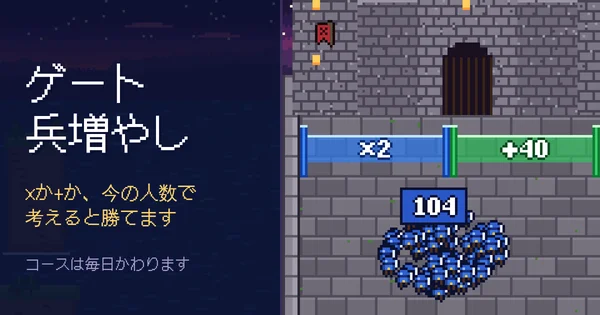 ゲート兵増やし1〜2分今すぐプレイ ▶
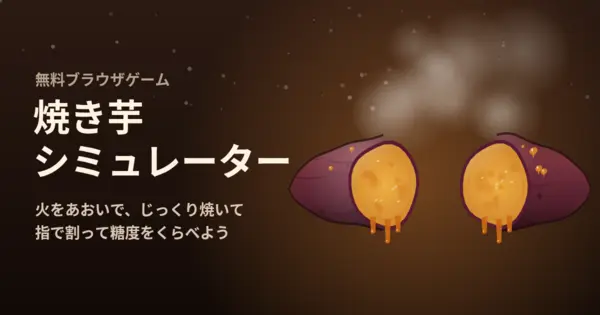 焼き芋シミュレーター1〜2分今すぐプレイ ▶
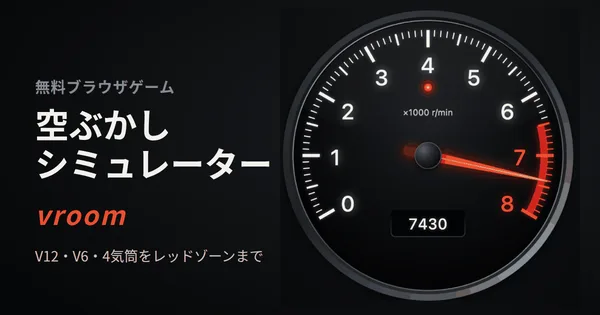 空ぶかしシミュレーター vroomすぐ遊べる今すぐプレイ ▶
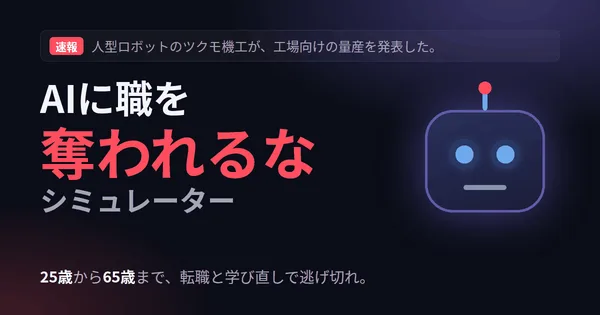 AIに職を奪われるなシミュレーター2〜3分今すぐプレイ ▶