デルタフォースのおすすめ設定早見表【結論】
デルタフォースのおすすめ設定は、モバイル版なら全体感度200・腰撃ち感度は縦横300・ADS感度55・FOV100が出発点になります。画質は「スムーズ」にして、fps(1秒あたりの描画コマ数)を優先するのが目安です。
モバイル版で見直す項目は7項目あります。感度の3項目(全体・腰撃ち・ADS)、視野角のFOV、画質、そして描画を重くしやすい被写界深度と水面反射です。PC版では、これに加えて描画負荷が特に大きいレイトレ反射をオフにするのが最優先になります。
下の表は、数値の目安をまとめたものです。ここに挙げた数字は各攻略サイトで紹介されている目安であり、公式が定めた基準値ではありません。端末の性能や指の大きさ、好みによって最適値は変わるため、まずは目安を入れてから自分で微調整してください。
| 項目 | モバイル版の目安 | PC版の目安 |
|---|---|---|
| 全体感度 | 200 | PC側の感度設定で射撃場を見ながら合わせる |
| 腰撃ち感度 | 縦横300 | モバイルの数値をそのまま移さない |
| ADS感度 | 55(精密射撃が難しければ45〜50) | 射撃場で狙いやすさを確認して決める |
| FOV | 100 | 100前後を基準に遠くの敵の見え方を確認 |
| 画質・レイトレ反射 | 画質は「スムーズ」 | レイトレ反射はオフ |
| 被写界深度・水面反射 | オフ | 描画負荷を下げるためオフを基本に |
表の5行目と6行目は、モバイル版の7項目のうち「画質」「被写界深度」「水面反射」をまとめて記載しています。描画の負荷を下げる方向で揃えると、動作が安定しやすくなる考え方です。


感度のおすすめ設定|全体・腰撃ち・ADS感度の数値
感度は、全体感度200を出発点にして、腰撃ち感度は縦・横ともに300、ADS感度は55を基準にすると決めやすくなります。3つの数値を同時に動かすと感覚が崩れやすいため、最初はこの組み合わせで試してください。
ADS感度(照準を覗いたときの感度)は、精密射撃が難しいと感じたら45〜50へ下げる方法があります。下げ幅は5刻みにとどめると、どこで狙いが合うかを比べやすくなります。一気に10以上動かすと、原因がわからなくなります。
腰撃ち感度は、近距離で敵が飛び出してくる場面で使う感度です。縦横ともに300が目安ですが、縦だけ速い・遅いと感じる場合は、縦と横を別々に5刻みで動かして確かめてください。
遠距離戦でスナイパーライフルを使うなら、ADS感度を少し低めにする考え方もあります。遠くの敵に対するわずかなブレを抑えやすくなるためです。武器ごとの感度設定がある場合は、この考え方を参考に分けて調整してください。
感度の確認は、射撃場で同じ的を撃つ練習が効果的です。振り向いてから的に照準を合わせるまでの時間を見て、遅すぎず行き過ぎもないかをチェックしましょう。違和感が続くときは、数値を戻して5刻みでゆっくり調整してください。
グラフィック設定のおすすめ|画質とFOVの決め方
グラフィックは、画質を「スムーズ」にして動作を安定させ、FOVを100に広げて視界を確保するのが目安です。見た目の美しさより、撃ち合いで敵が見えて動きがカクつかないことを優先すると失敗しにくくなります。
FOV(視野角)は、画面にどれだけ周囲が映るかを決める設定です。広げると横や端にいる敵を見つけやすくなります。ただし、広げすぎると遠くの敵が小さく見えてしまうため、100前後を基準にしてください。
| 設定項目 | おすすめ | 理由 |
|---|---|---|
| 画質 | スムーズ | 動作を安定させ、fpsを保ちやすい |
| FOV | 100 | 横や端の敵を見つけやすい |
| 被写界深度 | オフ | 遠くの敵の輪郭がはっきり見える |
| 水面反射 | オフ | 描画の負荷を下げられる |
表の被写界深度は、ピントの合っていない背景をぼかす効果です。オフにすると遠くの敵の輪郭が見やすくなるので、視認性の面で有利になりやすい設定です。水面反射は、水たまりや水面に映る光を描く設定で、オフにすると描画の負荷が下がる場合があります。
fpsを優先するか、見た目を優先するかは好みで分かれます。ただ、端末が熱くなってフレームレートが落ちるようなら、画質を一段下げてください。変更後は、射撃場やマッチ序盤で動きの滑らかさと敵の見やすさを確かめてから判断しましょう。
PC版のおすすめ設定|レイトレ反射オフでfps改善
PC版でまず試してほしいのは、レイトレ反射(Ray Traced Reflections)をオフにすることです。描画負荷が大きい項目なので、オフにするとフレームレートの改善が見込めるケースが多いとされています。
ただし、効果の大きさはGPU(グラフィックボード)の世代やメーカーによって差があります。改善幅を決めつけず、変更前後でfpsを計測して確かめてください。計測ツールを使うと、体感より正確に比べられます。
解像度ごとの向き不向きも、目安として押さえておくと選びやすくなります。フルHDは競技向けでfpsを優先しやすく、WQHDは画質とfpsのバランスを取りやすい解像度です。4Kは高性能なGPU向けで、画質を重視する人に合います。どの解像度でも、レイトレ反射をオフにするのが最初の一手です。
| 解像度 | 向いている用途 | 調整の考え方 |
|---|---|---|
| フルHD | 競技向け、fps優先 | 描画を軽くして滑らかさを確保する |
| WQHD | 画質とfpsのバランス | 影やぼかしなどを段階的に調整する |
| 4K | 高性能GPU向け、画質重視 | GPUに余裕がある場合にのみ高画質寄りにする |
| 全解像度共通 | 重いと感じたら最初に実施 | レイトレ反射をオフにする |
表の「影やぼかし」の段階的な調整は、一般的な考え方です。PC版の具体的な項目名は環境で違うことがあるため、設定画面で同じ名前の項目を探してください。FOVや入力遅延の設定も合わせて見直すと、操作感の違和感が減ります。
ゲームパッド・操作設定のおすすめ|デッドゾーンの目安
ゲームパッドで遊ぶ場合は、まず感度プリセットを「カスタマイズ」に変更してください。プリセットのままだと、感度を細かく追い込めません。カスタマイズにすると、全体感度やADS感度を個別に調整できます。
デッドゾーンは、スティックを倒しても反応しない「遊び」の範囲のことです。目安は5〜10%が標準的とされています。スティックが勝手に動く(ドリフト)場合は10%寄りに上げると、視点のズレを抑えやすくなります。
反応の速さを重視するなら、5%寄りに下げる方法があります。ただし、下げすぎるとわずかな倒れでも視点が動くため、射撃場で微調整の感覚を確かめてください。ボタン配置は、自分の持ち方に合わせて見直すと操作が安定します。
変更後は、射撃場で左右の振り向きと照準の止めやすさを確認しましょう。数値を変えたら、すぐにマッチに入らず、まず的を撃って感覚を試すのが安全です。
設定の比較表|モバイル版とPC版の違い
モバイル版は感度とFOV・画質の調整が中心で、PC版はレイトレ反射など描画負荷の調整が中心になります。ゲームパッドは、感度プリセットとデッドゾーンの調整が出発点です。
| 比較項目 | モバイル版 | PC版 | ゲームパッド |
|---|---|---|---|
| 最優先の調整 | 全体感度200・ADS感度55 | レイトレ反射をオフ | 感度プリセットを「カスタマイズ」に |
| 感度の目安 | 全体200、腰撃ち縦横300、ADS55 | モバイルの数値を移さず射撃場で合わせる | 全体感度とADS感度を個別に調整 |
| 画質・負荷の調整 | 画質「スムーズ」、被写界深度・水面反射オフ | レイトレ反射オフ、解像度別に調整 | デッドゾーン5〜10%が目安 |
| FOVの考え方 | 100が目安 | 100前後を基準に遠くの敵の見え方で判断 | 画面の広さに合わせて調整 |
| 調整のしかた | 5刻みで少しずつ | 変更前後でfpsを計測 | デッドゾーンを小刻みに試す |
感度の単位や数値はプラットフォームごとに異なるため、同じ数字をそのまま移すことはできません。表の数値は各サイトの推奨値で、公式の基準ではありません。どの環境でも、自分の環境に合わせた微調整が前提になります。
設定を試す手順|3ステップで自分に合う数値を見つける
自分に合う設定は、一度で決めようとせず、3つのステップで段階的に詰めると失敗しにくくなります。順番どおりに進めれば、どの変更が効いたかも把握しやすくなります。
ステップ1:早見表の数値をそのまま入れる
まずは、この記事の早見表の数値をそのまま入力します。モバイルなら全体感度200、腰撃ち縦横300、ADS感度55、FOV100、画質はスムーズが出発点です。変更前の数値は必ずメモしておき、いつでも戻せるようにしてください。
ステップ2:射撃場で感覚を確かめる
次に射撃場で、腰撃ちとADSの感覚を確かめます。近距離の的を素早く狙う練習と、遠くの的を丁寧に狙う練習の両方を行うと、感度の過不足がわかりやすくなります。ここで違和感が大きければ、その項目だけを直します。
ステップ3:5刻みで微調整して数戦こなす
最後に、感度を5刻みで微調整します。一度に変える項目は1つだけにすると、どの変更が効いたかを判断できます。感覚が固まったら、マッチを数戦こなしてから最終判断してください。短い試合だけで決めると、偶然の結果に引きずられやすくなります。
3つのステップを終えても合わないときは、項目を一度に増やさず、最初の数値に戻して別の項目から見直すのがおすすめです。
やりがちなNG設定と注意点
設定でよくある失敗は、感度や画質を一度に大きく変えてしまうことです。感覚が崩れると、どこが悪いのか判断できなくなります。変更は1項目ずつ、5刻みを基本にしてください。
画質を最高にすると、fpsが落ちて撃ち合いで不利になりやすくなります。見た目の良さより、動きが滑らかで敵を先に見つけられることを優先しましょう。PCでレイトレ反射をオンのままにしていると、動作が重くなる原因になります。
FOVを広げすぎると、画面の端は見えても遠くの敵が小さく映り、狙いにくくなります。100前後を基準にして、射撃場で遠くの的がどう見えるかを確認してください。
他人の数値をそのまま使うのも注意が必要です。端末やGPU、指の大きさや持ち方が違えば、ちょうどいい値も変わります。紹介された数値は出発点として使い、自分の環境で確かめてください。
よくある質問
Q.感度の基準値はいくつにすべき?
全体感度200、ADS感度55が目安です。腰撃ちは縦横300から始めてください。数値は公式の基準ではないため、射撃場で狙いやすいかどうかで判断するのが確実です。
Q.画質は高くしたほうがいい?
fps優先なら「スムーズ」が目安です。見た目を上げると動きが重くなり、撃ち合いで不利になることがあります。端末が熱くなる場合は、画質を一段下げてください。
Q.PCで重いときは何を切る?
まずレイトレ反射をオフにしてください。描画負荷が大きい項目なので、効果を感じやすい設定です。変更前後でfpsを計測しておくと、効果の有無を確かめられます。
Q.ゲームパッドのデッドゾーンは?
5〜10%が標準的な目安です。ドリフトがあるなら10%寄りに上げ、反応を重視するなら5%寄りにしてください。どちらも射撃場で操作感を確かめてから決めましょう。
Q.ADS感度が高すぎると感じたら?
45〜50へ5刻みで下げるのがおすすめです。一気に下げると感覚が崩れるので、1回の下げ幅は小さくしてください。射撃場で狙いやすさを確かめてから、マッチで判断しましょう。
Q.FOVはいくつがいい?
100が目安です。広げると横の敵を見つけやすくなりますが、広げすぎると遠くの敵が小さく見えます。射撃場で遠くの的の見え方も確認してから決めてください。
まとめ|まずは早見表の数値から試そう
モバイル版は全体感度200・腰撃ち縦横300・ADS感度55・FOV100が出発点です。画質は「スムーズ」にして、被写界深度と水面反射はオフにすると動作が安定しやすくなります。PC版は、レイトレ反射をオフにすることを最優先にしてください。
感度やFOVは、5刻みで少しずつ変えて射撃場で確かめるのが近道です。紹介した数値は目安で、公式の基準値ではありません。自分の端末と好みに合わせて、まずは早見表の数値を入力して試してみてください。
関連記事
インストールもいりません。スマホでもPCでも、開いたらすぐ遊べるスマホゲームNaviのオリジナルゲームです。
 ブラウザ脱出ゲーム全10部屋今すぐプレイ ▶
 マフラー音シミュレーター1〜3分今すぐプレイ ▶
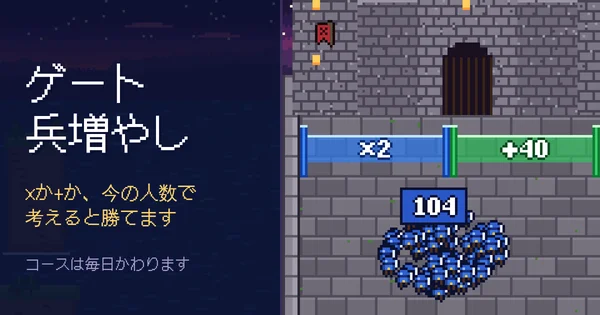 ゲート兵増やし1〜2分今すぐプレイ ▶
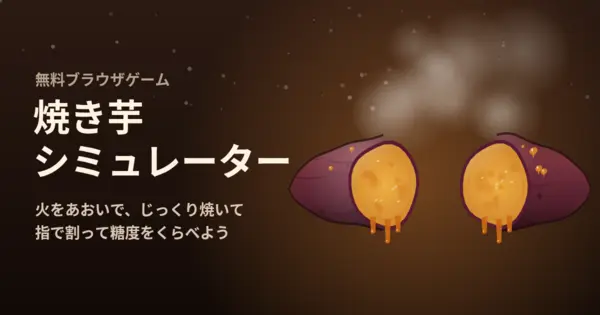 焼き芋シミュレーター1〜2分今すぐプレイ ▶
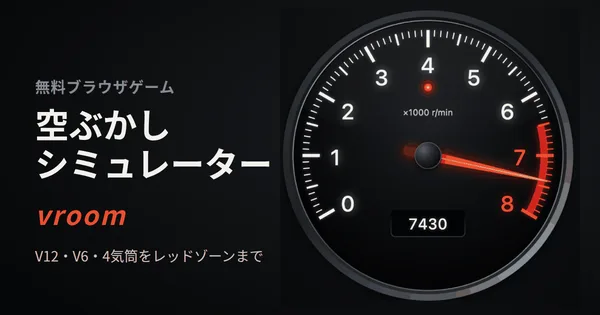 空ぶかしシミュレーター vroomすぐ遊べる今すぐプレイ ▶
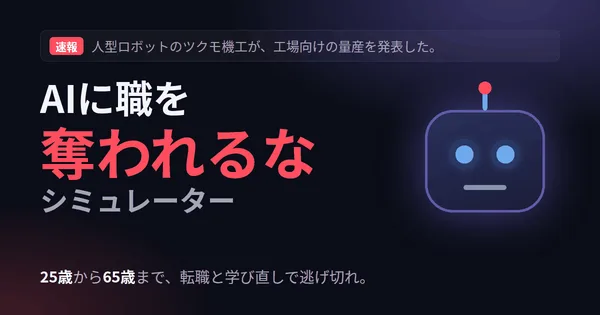 AIに職を奪われるなシミュレーター2〜3分今すぐプレイ ▶