結論|Mii編集のネットワークエラー対処法5つ
Mii編集中にネットワークエラーが出たら、まずは通信環境を切り替えるのが一番手早い対処です。それでも直らない場合は、次の5つを番号の順に試してください。どの対処で直ったかを覚えておくと、次に同じエラーが出たときにも迷わず動けます。
- 通信環境の切り替え:Wi-Fiとモバイル通信を入れ替えて、どちらで出るかを確かめる
- アプリの再起動:タスクキルでアプリを完全に終了してから開き直す
- 端末の再起動:電源を切ってから入れ直し、通信まわりの一時的な不具合を消す
- アプリとOSの更新:ストアで最新版にそろえ、仕様変更のずれを解消する
- 公式の障害情報の確認:運営側の障害やメンテナンスが出ていないかを見極める
原因は、通信側、アプリや端末側、サーバー側の3系統に分けて考えると整理しやすくなります。通信側とアプリ側の問題は自分で直せますが、サーバー側の障害は運営の復旧を待つしかありません。だからこそ、自分で直せる順番から試すことが大切です。
注意点として、Mii編集だけを対象にした公式のエラー説明は、執筆時点では確認できていません。項目名や画面の表記も端末やバージョンによって違うことがあるため、手順は手元の画面に合わせて読み替えてください。


Mii編集でネットワークエラーが出る主な原因
原因は大きく3つに分けられます。通信が不安定だと、保存の処理が途中で止まりやすくなります。Mii編集の変更は保存時にデータを送る操作なので、回線の乱れがそのままエラーとして表示されやすい点がポイントです。
通信側で特に注意したいのは、電波が弱い場所やフリーWi-Fiなど認証が必要な回線です。こうした回線では、接続の途中で認証が切れたり、通信が途切れたりすることがあります。その結果、保存だけが失敗するケースも起きやすくなります。
アプリや端末側では、アプリやOSが古いままになっているケースが目立ちます。サーバー側の仕様変更に追いつけず、エラーになることがあるためです。位置情報をオフにしている場合も、ゲーム内の位置や歩数の反映がうまくいかず、不具合のように見えることがあります。
サーバー側では、運営のメンテナンスや障害が主な原因になります。この間は端末側で何をしても接続できないため、メンテナンスや障害の最中は待つのが最善です。ログイン情報の認証が切れている場合も、ネットワークエラーとして表示されることがあります。
原因を切り分けるコツは、「ほかの場所やほかの回線でも同じか」を見ることです。自宅のWi-Fiでも外のモバイル通信でも出るなら、端末やアプリ側より、サーバー側の影響を疑う方が筋が通ります。
まず試す通信環境の切り分け手順3ステップ
通信環境の切り分けは、ステップ1から順番に試すと原因を絞りやすくなります。各ステップの後には必ずアプリを開き直し、Mii編集画面でエラーが再現するかを確かめてください。
- ステップ1:Wi-Fiをオフにしてモバイル通信で試します。モバイル通信で出ないなら、今度はWi-Fiで試して、どちらの回線で問題が起きるかを確認します。
- ステップ2:機内モードを約10秒オンにしてからオフに戻し、接続を組み直します。機内モードの切り替えは、通信の状態をまとめてリセットする目的で行います。
- ステップ3:電波の強い場所へ移動し、フリーWi-Fiや会社・学校の制限付きネットワークを避けます。移動が難しい場合は、回線が混みにくい時間帯に試すのも手です。
途中でブラウザを開き、任意のサイトが表示されるかも確認してください。サイトが開けない場合は、ピクミンブルームより前に、端末や回線に問題がある可能性が高くなります。その場合は、回線の復旧を待ってから再度試しましょう。
VPNやデータセーバー機能を使っている場合は、一度オフにしてから試しましょう。これらの機能は通信の経路を変えるため、ゲームとの接続に影響することがあります。
3つのステップを終えても直らない場合は、次の見出しで紹介するアプリや端末側の対処に進んでください。切り分けの結果をメモしておくと、サポートに問い合わせるときにも役立ちます。
アプリ・端末側の対処法一覧と効果の目安
アプリや端末側の対処は、手間が小さいものから順に試すのが基本です。多くは再起動で解消しますが、効果の出方は端末とアプリの状態によって変わります。
| 対処法 | 手間 | 試す順番 | 注意点 |
|---|---|---|---|
| アプリの完全終了と再起動 | 小さい | 2番目 | タスクキルしてから開き直す |
| 端末の再起動 | 小さい | 3番目 | 電源を切ってから入れ直す |
| アプリ・OSの更新 | 中くらい | 4番目 | 更新中は通信量が増えるので注意 |
| キャッシュ削除 | 中くらい | 再起動で直らない場合 | 次に試す手段として使う |
| 再インストール | 大きい | 最後の手段 | ログイン方法を先に確認する |
表の順番は、やり直しの回数を減らすための目安です。アプリの完全終了と端末の再起動は、どちらも通信まわりの一時的な不具合に効くことがあります。アプリ・OSの更新は、サーバー側の仕様変更に合わせるための対処として考えてください。
キャッシュ削除と再インストールは、最後の手段として残しておくのが安全です。特に再インストールはログイン情報を失うおそれがあるため、事前の確認が必須になります。キャッシュ削除も、ゲーム内の設定や表示が変わることがあるので、必要以上に繰り返さないようにしましょう。
更新はWi-Fi環境で行うと、モバイル通信の通信量を気にせず進められます。更新が途中で止まったら、一度ストアの画面を閉じて、もう一度更新を確認してください。
サーバー障害・メンテナンスの確認方法
端末側の対処で直らない場合は、サーバー側の障害を疑うのが次の判断です。まずはNianticの公式サポート(ヘルプセンター)を開き、既知の不具合や告知が出ていないかを確認してください。
ピクミンブルームの公式Xアカウントでも、障害やメンテナンスの情報が告知されることがあります。告知が出ている間は、端末側の対処をしても直らないことが多いため、復旧を待つのが最善です。
過去にも、特定の画面を開くとネットワークエラーが出る不具合が、アップデートで修正された例があります。詳しい日付や対象の画面は、公式のお知らせで確認してください。
障害が復旧したのに直らない場合は、アプリを完全終了してから開き直してください。花植えや歩数など、ほかのゲーム機能でも同じエラーが出るかを合わせて確認しましょう。ほかの機能も止まっているなら、サーバー側の影響がより大きいと考えられます。
告知を確認するときは、投稿の日付と対象のアプリ・端末を必ず見てください。古い告知は、すでに解消されている場合があるため、今の状況と一致するかを判断材料にします。
Mii編集のエラー時に確認する保存状態と手順
エラーが出た後は、編集が保存されたかどうかを先に確かめるのが基本です。いったんアプリを閉じて開き直し、Miiの見た目が変更前か変更後かを見てください。
編集が反映されないときは、ホーム画面に戻ってからMii編集画面を開き直します。反映が遅れて見える場合もあるため、数分置いてから確認すると判断しやすくなります。
保存をやり直すときは、通信が安定してから1回で保存するのがおすすめです。細かい変更を一度に大量に行うと、どこで失敗したのか分かりにくくなります。パーツごとに分けて保存すると、失敗したときの切り分けも楽になります。
複数の端末でログインしている場合は、ほかの端末のアプリを閉じてから試してください。同じアカウントが複数の場所で開いていると、保存の状態が食い違って見えることがあるためです。
保存の状態を確認するときは、見た目だけでなく、ほかの機能の表示も合わせて見ておくと安心です。たとえば歩数や花の状態が正しく反映されているなら、通信そのものは回復していると考えられます。
やりがちなNG操作と効率的な進め方
エラーが出た直後に保存ボタンを連打すると、どの操作が効いたのか分からなくなります。連打は避けて、1回の操作ごとに結果を確認するのが近道です。
原因が分からないまま再インストールするのは避けてください。再インストールでは、ログイン情報を失うおそれがあります。やる前に、Google・Apple・Facebookなど、どの方法でログインしているかを必ず確認しましょう。
対処は1つ試すごとに、エラーが再現するかを確認します。効果があった対処が分かっていれば、次に同じ問題が起きたときに、すぐ使える手札になります。
混雑する時間帯やアップデート直後は、少し時間を置くと直る場合があります。電波の悪い移動中の編集は避け、安定した回線で落ち着いて操作するのがおすすめです。
エラーの直後は焦りやすいですが、操作を少し止めて状況を整理するのが結局の近道です。試した順番と結果をメモに残しておくと、サポートへの問い合わせにも役立ちます。
直らない時のNiantic公式サポートへの問い合わせ手順
すべて試しても直らない場合は、Niantic公式サポートに問い合わせるのが確実です。ヘルプセンターからピクミンブルームのサポートフォームを開いてください。
問い合わせには、端末の機種名・OSのバージョン・アプリのバージョンを書いておくと、やり取りがスムーズに進みます。エラーが出る画面と、Mii編集の何を変えた時かも具体的に伝えましょう。
エラーメッセージの全文や、画面のスクリーンショットを添えると、状況が伝わりやすくなります。すでに試した対処を箇条書きにしておくと、返信が早くなることがあります。
返信までには日数がかかることがあります。待つ間は、この記事で紹介した対処を続けて、状況の変化を確認してください。
問い合わせの文面は、いつから出ているか、Wi-Fiとモバイル通信のどちらでも出るかを先頭に書くと読まれやすくなります。質問の答えが1行で分かる形にすると、対応が進みやすくなります。
よくある質問
Mii編集だけでエラーになるのは故障ですか?
端末の故障である可能性は低く、通信やサーバー側の一時的な問題であることが多いです。まずは通信の切り替えと再起動を試してください。それでも直らない場合は、公式の障害情報を確認しましょう。
エラーが出るとMiiは消えてしまいますか?
通常は消えるわけではなく、変更が反映されていないだけのことが多いです。アプリを開き直して、見た目が変更前か変更後かを確認してください。反映が遅れている場合は、数分置いてから見直すと判断しやすくなります。
Wi-Fiでもモバイル通信でも同じエラーが出る場合はどうすればいいですか?
両方の回線で出るなら、端末よりサーバー側の障害の可能性が高くなります。公式の告知を確認して、復旧を待つのが基本です。待つ間は、保存の回数を減らして状況を見守りましょう。
再インストールは必要ですか?
ほかの対処で直らない場合の最後の手段です。再インストールの前に、ログイン方法を確認しておくと安心です。確認を飛ばすと、引き継ぎができなくなるおそれがあります。
アップデート後にエラーが出始めた場合はどうすればいいですか?
まずは再起動と最新版への更新を試してください。それでも直らなければ、Niantic公式サポートに問い合わせましょう。問い合わせには、更新後のアプリバージョンを必ず書いておくと伝わりやすくなります。
時間を置くと、どれくらいで直りますか?
一時的な混雑であれば、少し時間を置いた再試行で通ることがあります。ただし、期間は一定ではないため、目安の時間は示せません。数時間たっても直らない場合は、公式の告知を見直してください。
まとめ|通信→再起動→更新→公式確認の順に試す
ネットワークエラーは、通信の切り替え、再起動、更新の順に試すと原因を絞りやすくなります。どれで直ったかを覚えておくと、次に同じことが起きたときも落ち着いて対処できます。
直らない場合は、公式の障害情報を確認して待つか、サポートに問い合わせてください。Mii編集の保存は、通信が安定した状態で1回ずつ行うのが失敗しにくいコツです。
関連記事
インストールもいりません。スマホでもPCでも、開いたらすぐ遊べるスマホゲームNaviのオリジナルゲームです。
 ブラウザ脱出ゲーム全10部屋今すぐプレイ ▶
 マフラー音シミュレーター1〜3分今すぐプレイ ▶
 ゲート兵増やし1〜2分今すぐプレイ ▶
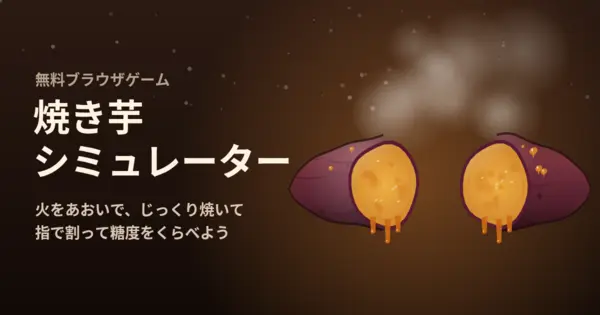 焼き芋シミュレーター1〜2分今すぐプレイ ▶
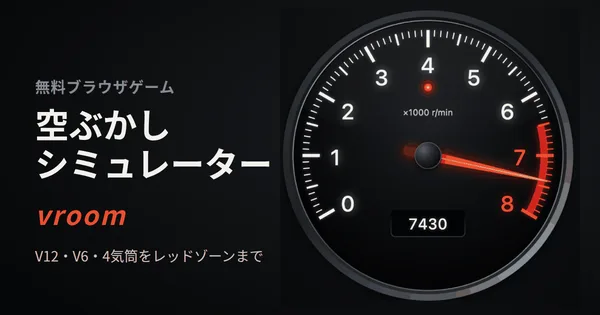 空ぶかしシミュレーター vroomすぐ遊べる今すぐプレイ ▶
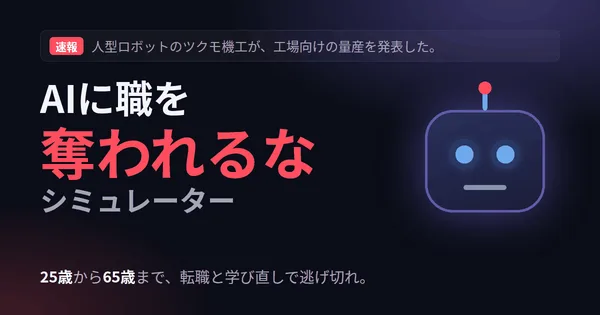 AIに職を奪われるなシミュレーター2〜3分今すぐプレイ ▶