ソリティアを起動したときに「エラーコード101」と表示されて遊べなくなってしまった、という経験はありませんか。Windows搭載パソコンに標準で入っていることが多い「Microsoft Solitaire Collection」をはじめ、各種のソリティア系アプリでは、通信やデータ取得がうまくいかないタイミングでこの番号のエラーが表示されることがあります。見慣れない数字が出てくると不安になりますが、実際には家庭のパソコンやスマートフォン側で順番に確認していけば解決できるケースがほとんどです。この記事では、エラーコード101がどのような場面で発生しやすいのか、そして自分で試せる対処法をわかりやすい順番で紹介していきます。パソコンの操作に慣れていない方でも一つずつ進められるように、手順はできるだけ簡潔にまとめました。
エラーコード101とは
エラーコード101は、ソリティア系のゲームがプレイに必要なデータをうまく読み込めなかったときに表示される案内のひとつです。多くの場合、ゲーム本体の不具合というよりも、インターネット接続やアプリの一時的な状態、またはストアサービス側の混み合いなど、外部的な要因が重なって起きていると考えられています。似たような場面では「101_104」や「101_107_1」といった、101のあとに数字が続く表示が出ることもあり、これらも基本的には同じグループの通信・ダウンロード関連の案内として扱われています。番号の枝番まで厳密に区別する必要はなく、まずは「データの読み込みがうまくいっていない状態」と捉えて、順番に対処していくのがおすすめです。


考えられる主な原因
通信状況が不安定になっている
自宅のWi-Fiや契約している回線の状態が一時的に不安定になっていると、ゲームがサーバーからデータを受け取れずにエラー表示につながることがあります。他の通信を伴うアプリやサイトも同時に重くなっていないか、まずはそちらも確認してみましょう。
ストア側のサービスが混み合っている
利用者が多い時間帯や、ストア側で保守・更新作業が行われているタイミングでは、一時的にデータのやり取りが遅くなったり失敗したりすることがあります。この場合は自分の環境に問題があるわけではなく、少し時間を置くだけで解消されることも多いです。
アプリ側に一時的な不具合が生じている
長期間同じ状態でアプリを使い続けていると、内部に溜まった一時データ(キャッシュ)が原因でうまく動作しなくなることがあります。これはソリティアに限らず多くのアプリで見られる現象で、キャッシュの整理やリセットで改善することが多いです。
セキュリティソフトやファイアウォールが通信を止めている
パソコンに入れているセキュリティソフトや、Windows標準のファイアウォールの設定によって、ゲームの通信がブロックされてしまうケースもあります。特に設定を見直した直後や、新しくソフトを導入した後にエラーが出始めた場合は、この可能性を考えてみるとよいでしょう。
自分で試せる対処法
原因がひとつに絞れない場合でも、以下の手順を順番に試していくことで解決につながることが多いです。上から順に、負担の軽いものから試すのがおすすめです。
手順1 通信環境を確認する
まずはルーターやモデムを再起動し、Wi-Fiの接続状況を確認しましょう。スマートフォンで遊んでいる場合は、Wi-Fiとモバイルデータ通信を一度切り替えてみるのも効果的です。公共の場所など電波が不安定な環境では、落ち着いた通信環境に移動してから再度試してみてください。
手順2 ゲームを再起動する
一度ゲームを完全に終了し、数十秒待ってから再度起動してみましょう。パソコンの場合はアプリを閉じるだけでなく、タスクバーやタスクマネージャーから完全に終了しているか確認すると、より確実です。
手順3 Windowsのトラブルシューティング機能を使う
Windowsパソコンの場合、設定の中にある「トラブルシューティング」機能を使うと、ストアアプリ関連の不具合を自動的に診断・修復してくれます。設定アプリを開き、更新とセキュリティ(Windowsのバージョンによっては「システム」内のトラブルシューティング)から、該当する項目を選んで実行してみましょう。
手順4 ストアのキャッシュをクリアする
Windowsには「wsreset」という、ストアの一時データをリセットするための機能が用意されています。ファイル名を指定して実行する画面で「wsreset.exe」と入力して実行すると、ストア関連の情報が整理され、動作が改善することがあります。実行後はストアアプリが自動的に開くので、少し待ってから通常どおり操作してみてください。
手順5 アプリをリセットまたは再インストールする
設定アプリの「アプリ」の一覧からソリティアを選び、「詳細オプション」の中にある「リセット」を実行すると、アプリ内部の設定やキャッシュが初期状態に戻り、不具合が解消されることがあります。リセットでも改善しない場合は、一度アンインストールしてから、ストアを通じて再インストールする方法も有効です。
手順6 セキュリティソフトの設定を見直す
セキュリティソフトやファイアウォールの設定で、ゲームの通信が意図せずブロックされていないかを確認しましょう。一時的に保護機能をオフにしてエラーが解消するか試すことで、原因の切り分けができます。ただし、確認作業が終わったら必ず元の設定に戻し、安全な状態で利用を続けるようにしてください。
手順7 サービスの状況を確認する
自分の環境ではなく、ゲーム側のサービス全体で一時的な不具合が起きている可能性もあります。しばらく時間を置いてから再度起動してみるか、公式のサポート窓口やお知らせを確認し、同様の報告が他にもないかチェックしてみるとよいでしょう。
スマートフォン・タブレットで発生した場合
iPhoneやiPadなどでソリティア系アプリを利用している際に同様のエラーが出た場合は、まずApp Store側でアプリの更新がないかを確認しましょう。新しいバージョンが用意されていれば、更新するだけで解消されることがあります。改善しない場合は、アプリを一度取り除いてから再度インストールし直す方法も有効です。端末の設定からアプリを選び、「Appを取り除く」を行うとデータの一部は端末に残したまま再インストールできる場合もあるので、設定画面の案内に沿って進めてみてください。また、VPNを利用している場合は、一時的にオフにしてから再度試すことで接続が安定することもあります。
| 原因の傾向 | 試したい対処法 |
|---|---|
| 通信が不安定 | ルーターの再起動、Wi-Fiとモバイル通信の切り替え |
| ストア側が混雑 | 時間を置いて再度起動する |
| アプリ内部の一時データ | キャッシュのクリア、アプリのリセット |
| セキュリティ設定による制限 | ファイアウォール・セキュリティソフトの一時確認 |
| 利用環境 | おすすめの手順 |
|---|---|
| Windowsパソコン | トラブルシューティング実行 → wsresetでキャッシュクリア → アプリのリセット・再インストール |
| iPhone / iPad | アプリの更新確認 → 再インストール → VPN利用時はオフにして確認 |
よくある質問
エラーコード101が出たら、データは消えてしまいますか
基本的には一時的な通信・読み込みの不具合であることが多く、進行データそのものが失われるケースは少ないとされています。ただし心配な場合は、再インストールなどの操作を行う前に、できる範囲でアカウント連携の状態を確認しておくと安心です。
何度再起動しても直らない場合はどうすればいいですか
手順を一通り試しても改善しない場合は、少し時間を置いてから再度試すか、公式のサポート窓口に問い合わせるのがおすすめです。利用環境やバージョンによって状況が異なるため、サポートに相談することで、より自分の状況に合った案内を受けられることがあります。
Wi-Fiなのにエラーが出るのはなぜですか
Wi-Fiに接続されていても、ルーターの状態や混雑具合によっては通信が不安定になることがあります。有線接続に切り替えられる環境であれば、一度試してみるのもひとつの方法です。
キャッシュをクリアすると何か不利益はありますか
キャッシュのクリアは、アプリ内に溜まった一時的な情報を整理する操作であり、通常はゲームの進行データに影響するものではありません。動作が重くなっている場合のリフレッシュとしても有効です。
セキュリティソフトを一時的にオフにするのは安全ですか
確認作業の間だけ一時的にオフにする分には大きな問題はありませんが、作業が終わったら必ず元の設定に戻すようにしましょう。インターネットに接続したまま長時間オフにしておくことは避けてください。
パソコンとスマートフォンでは対処法は違いますか
基本的な考え方は同じですが、実際の操作手順は異なります。パソコンではトラブルシューティング機能やストアのキャッシュクリアが中心となり、スマートフォンではアプリの更新や再インストールが中心になります。自分が使っている端末に合わせて、該当する手順を試してみてください。
まとめ
ソリティアのエラーコード101は、多くの場合、通信状況やアプリ内部の一時的な状態、あるいはストアサービス側の混雑などが重なって表示されるものです。パソコンであればトラブルシューティング機能の実行やストアのキャッシュクリア、アプリのリセットや再インストールが効果的な対処法となります。スマートフォンであれば、アプリの更新確認や再インストール、VPNの見直しなどが有効です。どの場合も、まずは通信環境の確認から始めて、順番に手順を試していくことで解決につながりやすくなります。焦らず一つずつ確認していけば、再びソリティアを快適に楽しめる状態に戻せるはずです。
ソリティアでエラーコード101が出て遊べない時の原因と対処法まとめをまとめました
エラーコード101への対処は、特別な知識がなくても自分のペースで進められるものばかりです。通信環境の見直し、キャッシュのクリア、アプリのリセットや再インストールといった基本的な手順を一つずつ試していくことで、多くの場合は再びゲームを楽しめる状態に戻ります。もし手順を試しても改善しない場合は、無理に自己解決を続けるのではなく、公式のサポート窓口に相談してみるのも良い選択です。落ち着いて一つずつ確認しながら、快適なソリティアの時間を取り戻していきましょう。
関連記事

インストールもいりません。スマホでもPCでも、開いたらすぐ遊べるスマホゲームNaviのオリジナルゲームです。
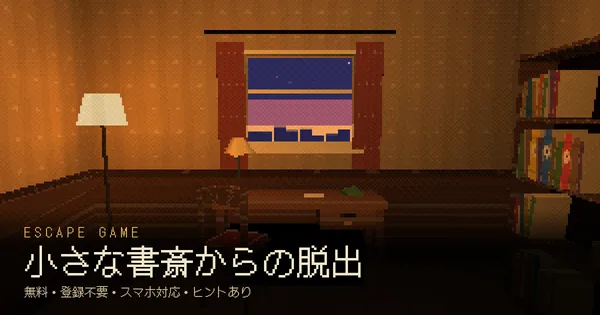 ブラウザ脱出ゲーム全10部屋今すぐプレイ ▶
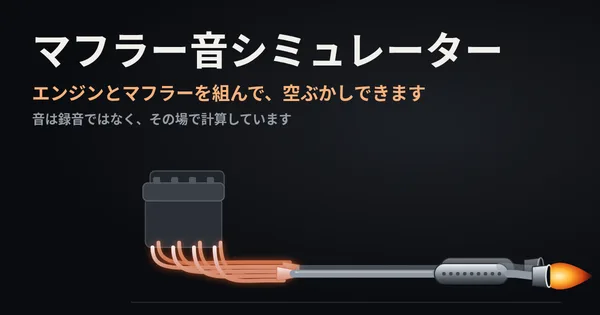 マフラー音シミュレーター1〜3分今すぐプレイ ▶
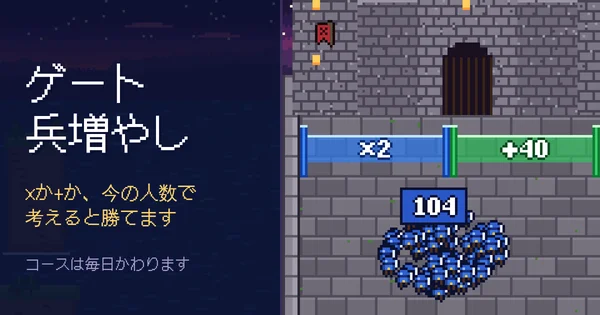 ゲート兵増やし1〜2分今すぐプレイ ▶
 焼き芋シミュレーター1〜2分今すぐプレイ ▶
 空ぶかしシミュレーター vroomすぐ遊べる今すぐプレイ ▶
 AIに職を奪われるなシミュレーター2〜3分今すぐプレイ ▶