
バウンティラッシュのダウンロードが遅い時の結論と5つの対処
ダウンロードが遅い原因は、回線、端末の空き容量、バックグラウンド動作、ストア側の混雑、一時的な不具合の5系統に大別できます。まずは下の5つの対処を、番号の順に試すのが近道です。
対処は①アプリ再起動、②回線の切り替え(Wi-Fiとモバイル回線)、③バックグラウンドアプリの終了、④空き容量の確保、⑤再インストールの順です。①から③は合計で3分ほどで終わるので、最初に試す価値が高い対処です。
ゲームのダウンロードは数GB単位の空きを使うことが多く、容量不足は進行が止まる典型的な原因です。空き容量は、ストアに表示された容量だけでなく、インストール後の追加データ分も見込んで確認してください。
それでも改善しない時は、時間帯を変えるのも有効です。夜間は同じ時間に多くの人がダウンロードするため、混雑で速度が落ちることがあります。「遅い」と「止まる・失敗する」では原因の切り分けが違うので、次の見出しで症状別に整理します。
対処の順番と所要時間の目安は次の表のとおりです。
| 対処順 | 対処内容 | 所要時間の目安 | 効果が出やすい症状 |
|---|---|---|---|
| 1 | アプリ・端末の再起動 | 約1分 | 数%で止まる |
| 2 | Wi-Fi⇔モバイル回線の切り替え | 約1分 | 速度が極端に遅い |
| 3 | バックグラウンドアプリの終了 | 約1分 | 端末が重く進行が不安定 |
| 4 | 空き容量の確保 | 5〜10分 | エラーで止まる |
| 5 | 再インストール | 10分前後 | 何度試しても進まない |
表の1〜3は、どれも設定を触るだけなので、まず順番に試してください。4と5は時間がかかるため、1〜3で直らなかった時に進みます。



ダウンロードが遅くなる主な原因と症状別の見分け方
速度が遅いだけなら回線、途中で止まるなら容量やストア側を疑うと切り分けやすくなります。原因はいくつか重なることもあるため、症状を一つずつ確認するのがコツです。
一つ目は端末の一時的な不具合です。アプリや端末の動作が不安定になっていると、ダウンロードの通信がうまく続かず、再起動だけで改善することがあります。
二つ目はバックグラウンドで動いている他のアプリです。動画の再生や別のアプリのアップデートが同時に動くと、通信とメモリが取り合いになり、エラーが起きやすくなります。
三つ目は容量不足です。ゲームは数GB単位の空きを必要とすることが多く、空きが足りないと進行が止まるケースが目立ちます。容量不足とネットワークの不安定が同時に起きると、症状はさらに重くなります。
四つ目はキャッシュやアプリデータの蓄積です。古いデータが残ったままだと、再ダウンロードや更新でつまずくことがあります。後半の空き容量の見出しで具体的な整理方法を扱います。
まず試す再起動・機内モードなど3分でできる対処
まず試したいのは、ダウンロードを一度止めてから再開する方法です。進まない状態で止まっていると、いったん止めて再開するだけで動き出すことがあります。
次に、アプリを完全に終了してから起動し直します。タスク一覧からアプリを上にスワイプして消し、もう一度開いてください。
それでも変わらない時は、端末を再起動して一時的な不具合をリセットします。電源を切って入れ直すだけで、数分の作業です。
機内モードを10秒ほどオンにしてからオフに戻すと、回線を掴み直せることがあります。あわせて、バックグラウンドで動いている他のアプリを全て閉じておきましょう。
ここまでで改善しなければ、次の回線と容量の確認に進みます。
Wi-Fiとモバイル回線の速度比較と切り替えの目安
Wi-Fiが遅い時はモバイル回線に、モバイル回線が遅い時はWi-Fiに切り替えて、どちらが速いか比べるのが基本です。切り替えは設定の画面から数秒でできます。
Wi-Fiが遅いなら、ルーターの電源を切って約30秒待ってから入れ直してください。改善することがあります。2.4GHz帯で遅い時は、5GHz帯に切り替えると速度が出やすくなります。
ルーターから離れた部屋では電波が弱くなるため、ルーターの近くに移動してから再開するのも有効です。
モバイル回線は通信制限にかかると極端に遅くなります。契約の残りデータ量を確認し、制限中ならWi-Fiに切り替えてください。
夜間は混雑しやすく、同じ回線でも速度が落ちることがあります。早朝や昼間に時間をずらすと、改善するケースがあります。
回線の状態ごとに、起きやすい症状と試す対処をまとめました。
| 回線の状態 | 起きやすい症状 | 試す対処 |
|---|---|---|
| Wi-Fi・電波が強い | 問題なし | そのまま再開 |
| Wi-Fi・電波が弱い | 進行が止まりがち | ルーター付近へ移動・5GHz帯へ |
| Wi-Fi・夜間の混雑時 | 速度が低下 | 時間帯をずらす |
| モバイル回線・通信制限中 | 極端に遅い | Wi-Fiへ切り替え |
| モバイル回線・電波が不安定 | 途中で停止 | 場所を変えて再開 |
表は目安です。どの行に当てはまるか分からない時は、Wi-Fiとモバイル回線を一度ずつ試して、速い方で再開してください。
空き容量不足とキャッシュ削除で改善する手順
空き容量は、ゲームの必要容量に余裕を足した分を確保するのが基本です。ギリギリの容量で始めると、インストール後の追加データでつまずきやすくなります。
整理しやすいのは、使っていないアプリ、動画、写真です。写真や動画は、バックアップが済んでいるものを削除すると、安全に空きを増やせます。
他のアプリのキャッシュ削除も有効です。Androidは「設定」の「ストレージ」から、アプリごとの使用量を確認して削除できます。iPhoneは、アプリごとのストレージ画面で不要なアプリを取り除いてください。
容量を空けたら、端末を再起動してからダウンロードを再開しましょう。空きが増えた状態で始めると、途中で止まるリスクを減らせます。
容量不足とネットワークの不安定が重なると症状が悪化するため、両方を確認してから再開するのが安全です。
iPhone・Androidそれぞれのダウンロード設定の確認
ダウンロードが進まない時は、ストアの一時停止やデータ通信の設定を確認するのが近道です。メニュー名はOSのバージョンで少し違うため、画面の表記に合わせて読み替えてください。
iPhoneでは、App Storeのダウンロードが一時停止になっていないかを確認します。あわせて、モバイルデータ通信の許可と低データモードの設定も見直してください。
Androidでは、Google Playの「ネットワーク設定」で、アプリのダウンロードがWi-Fiのみになっていないかを確認します。Wi-Fiのみになっていると、モバイル回線では進まなくなります。
省電力モードも通信に影響することがあります。iPhoneの低電力モード、Androidのバッテリーセーバーがオンだと制限がかかるため、ダウンロード中はオフにしておくと安心です。VPNを使っている場合は、オフにしてから再開してください。
iOSとAndroidのストアアプリは、最新版にアップデートしておきましょう。古いままだと、不具合が残っていることがあります。
項目ごとに、iPhoneとAndroidで見る場所をまとめました。
| 確認項目 | iPhone | Android |
|---|---|---|
| ダウンロードの状態 | App Storeで一時停止・再開 | Google Playで一時停止・再開 |
| 通信設定 | モバイルデータ通信の許可・低データモード | Wi-Fiのみ設定の確認 |
| 省電力 | 低電力モードをオフ | バッテリーセーバーをオフ |
| OS・ストア更新 | iOSとApp Storeを最新に | AndroidとGoogle Playを最新に |
表の内容を上から順に確認すれば、設定の見落としを防げます。確認が終わったら、ダウンロードを再開してみてください。
進まない・止まる時の再インストールと再ダウンロード手順
何度試しても進まない時は、再インストールが次の手段になります。ただし、アプリを消す前にアカウントの連携状況を確認するのが必須です。連携していないと、進行データが戻らないおそれがあります。
手順1は、アカウント連携の状況を確認することです。ゲーム内の案内やメニューで連携先と連携方法を確かめて、画面を残しておきましょう。
手順2は、アプリを削除してから端末を再起動することです。再起動で、残っていた一時的な状態をリセットできます。
手順3は、空き容量とWi-Fi環境を整えてから、ストアで再インストールすることです。初回起動では追加データの取得もあるため、時間に余裕を持って、Wi-Fiでそのまま通すのが安心です。
再インストールでも改善しない時は、端末の再起動と時間帯の変更を併用してみてください。それでも直らない場合は、ゲーム内のお問い合わせから状況を連絡しましょう。
やりがちなNGと効率的なダウンロードの進め方
ダウンロードが進まない時にやりがちなのが、何度も連打して再開することです。操作を繰り返すと通信が不安定になり、かえって悪化しやすくなります。
もう一つのNGは、アカウント連携を確認せずにアプリを削除することです。進行データを失うおそれがあるため、削除の前に必ず確認してください。
モバイル回線で大容量を落とす時は、通信制限に気付かずに続けないようにしましょう。残りのデータ量を見てから始めると、途中で速度が落ちるのを防げます。
効率よく進めるには、Wi-Fi接続、空き容量の確保、省電力オフの3点を先に整えてください。準備を終えてから始めると、途中の止まりを減らせます。
ダウンロード中は、他のアプリやアップデートを同時に動かさないのがコツです。充電しながら画面を点けたまま、完了まで待つと安定しやすくなります。
よくある質問
どのくらい待てば遅いと判断してよいですか?
待ち時間の目安は回線や時間帯で差があります。まず1回の再起動と回線の切り替えを試し、それでも進みが変わらなければ遅いと判断して次の対処に進みましょう。
モバイル回線でもダウンロードできますか?
モバイル回線でも落とせます。ただし通信制限やデータ消費に注意が必要です。大容量のダウンロードは、Wi-Fiで行うのが基本です。
必要な空き容量はどのくらいですか?
目安として数GB以上の空きを確保しておくと安心です。インストール後の追加データも入るため、ストア表示の容量ぎりぎりでは始めないようにしてください。
再インストールするとデータは消えますか?
引き継げるかは、アカウント連携の状態次第です。削除の前に、連携先と連携方法を必ず確認してください。
夜に遅くなりやすいのはなぜですか?
夜間は同じ時間にダウンロードやアップデートをする人が増え、混雑しやすいためです。時間帯をずらすと、速度が戻ることがあります。
エラーが出て先に進めません。どうすればいいですか?
容量不足、回線の不安定、端末の不具合の順に確認すると切り分けやすくなります。順番に対処して、直らない時は再インストールに進んでください。
まとめ|遅い時は再起動・回線・容量の順で確認
ダウンロードが遅い時は、再起動、回線の切り替え、バックグラウンドアプリの終了、空き容量の確保、再インストールの5つを、この順番で試すのが基本です。
Wi-Fi接続と数GB以上の空き容量を先に整えておくと、途中で止まる失敗を減らせます。症状ごとの表を見ながら、自分の状況に合う対処から始めてください。
関連記事

インストールもいりません。スマホでもPCでも、開いたらすぐ遊べるスマホゲームNaviのオリジナルゲームです。
 ブラウザ脱出ゲーム全10部屋今すぐプレイ ▶
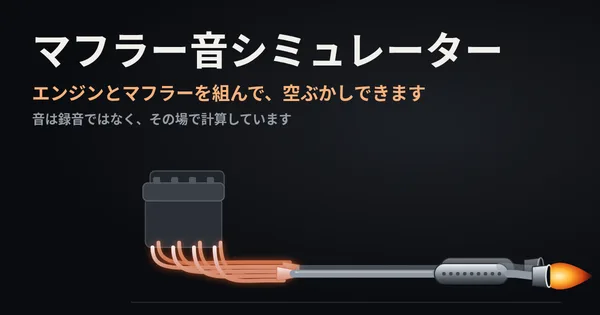 マフラー音シミュレーター1〜3分今すぐプレイ ▶
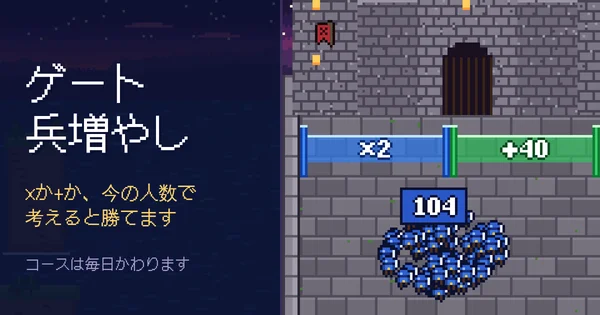 ゲート兵増やし1〜2分今すぐプレイ ▶
 焼き芋シミュレーター1〜2分今すぐプレイ ▶
 空ぶかしシミュレーター vroomすぐ遊べる今すぐプレイ ▶
 AIに職を奪われるなシミュレーター2〜3分今すぐプレイ ▶