結論|バウンティラッシュのDLを早くする方法7つ
バウンティラッシュのダウンロードを早くする近道は、安定したWi-Fiに接続することと、端末の空き容量を先に確保することの2つです。通信速度が出ていても、空き容量が足りないと途中で止まり、やり直しになることがあります。
ここでは、ダウンロードを早くするための方法を7つにまとめました。どれも端末の設定や回線の見直しで試せる内容で、ゲームのデータを消したり、非公式のツールを使ったりする必要はありません。
- 安定したWi-Fiに接続し、ルーターの近くで実行する。モバイル回線より安定しやすく、通信量の消費も抑えられます。
- 端末の空き容量を数GB以上確保してから始める。容量ぎりぎりだと、展開の途中で止まることがあります。
- 裏で動く通信を止める。動画視聴、他アプリの更新、クラウドへの同期などを止めると、回線を独占できます。
- VPNやセキュリティアプリの影響を確認する。通信が遅いときは一時的にオフにして、速度が変わるかを比べます。
- 進みが悪いときは再起動や機内モードのオン・オフを試す。接続を張り直すことで、止まった状態から進むことがあります。
- OSとアプリを最新版に更新する。古いバージョンだと、ダウンロードや起動で失敗しやすくなります。
- 回線が混みやすい夜を避けて、早朝などに試す。同じ時間帯に多くの人が通信すると、速度が落ちやすくなります。
7つの方法は、1番から3番を事前の準備、4番から7番を進まないときの確認と考えると整理しやすくなります。迷ったら1番と2番から確認すると、手戻りが少なくなります。



ダウンロード容量と対応OSの早見表
ダウンロードに必要な容量は、ストアの表示サイズとゲーム内で取得する追加データに分けて考えると分かりやすくなります。Android版は2.37GBという数字が知られていますが、これは2023年9月時点の値で、アップデートにより増減することがあります。
ゲーム内の追加データは、ダウンロード画面の表示やお知らせで案内されることがあります。画面に表示される容量を、事前の空き容量と比べてから始めると安心です。
| 機種 | 容量の目安 | 対応OS・環境 |
|---|---|---|
| iOS | ストア表示334.3MB+ゲーム内の追加データ | iOS 15.0以降、iPadOS 15.0以降 |
| Android | 2.37GB(2023年9月時点の値) | Android 7.1以上 |
| Steam | 合計7GB(リリース時点の案内) | Windows 11、RAM 最低4GB・推奨8GB |
iOS版はストアの表示サイズが小さく見えても、起動後の追加データが別に必要です。Android版は2.37GBより余裕を持たせた空きを用意すると、展開中の失敗を避けやすくなります。
Steam版は容量の要求が大きく、7GBの空きが目安です。機種や環境によって必要な条件が異なるため、インストール前に公式の案内を必ず確認してください。
通信速度別のダウンロード時間を比較
ダウンロード時間は、通信速度と容量で大まかに計算できます。ここでは2.37GBを1GB=1,000MBとして、理論上の計算値を示します。
速度の単位は、1MB毎秒=8Mbpsの関係になります。たとえば80Mbpsは毎秒約10MBに当たります。実際はサーバーの混雑やデータの展開時間が加わるため、計算値より長くかかることが多くなります。
| 実効の下り速度 | 2.37GBの計算上の時間 | 状況の目安 |
|---|---|---|
| 10Mbps | 約31分36秒(約32分) | 回線の見直しを優先 |
| 30Mbps | 約10分32秒 | 時間に余裕を持って実行 |
| 50Mbps | 約6分19秒 | 安定していれば待てる範囲 |
| 80Mbps | 約3分57秒 | 一般的な目安として十分 |
| 100Mbps | 約3分10秒 | 混雑すると伸びにくい |
表のとおり、10Mbpsでは30分を超えるため、回線の見直しが先になります。50Mbps前後あれば、計算上は6分台で終わるため、安定していれば待てる範囲です。
計算値は、速度が一定だった場合の目安です。速度が落ちれば、所要時間はその分だけ長くなります。開始前に速度測定アプリやサイトで下り速度を確認しておくと、判断しやすくなります。
Wi-Fiと回線を見直してDL速度を上げる手順
ダウンロードを始める前に、Wi-Fiの電波が強い場所で接続することが、もっとも手軽な対策です。モバイル回線は通信量の上限に注意が必要なので、大容量のダウンロードには向きません。
ルーターから離れた部屋や、壁を挟んだ場所では電波が弱くなりやすくなります。可能であれば、ルーターと同じ部屋に移動してから接続してください。中継機を使っている場合は、中継機の近くで始めると改善することがあります。
ルーターが5GHz帯に対応している場合は、近距離では5GHz、壁が多い場所では2.4GHzも試すと、速度の差を確認できます。どちらの帯域に接続しているかは、スマホのWi-Fi設定画面で確認できます。
ルーターの速度が出ないときは、電源を切って少し待ってから入れ直すと改善することがあります。同じWi-Fiで別の端末が大容量の通信をしている場合は、一時停止してから始めてください。
スマホ側の設定と空き容量を整える方法
スマホ側では、空き容量を先に作ってから、充電しながらダウンロードするのが基本です。準備を整えるほど、途中で止まるリスクを減らせます。
iPhoneは「設定」→「一般」→「iPhoneストレージ」で空き容量を確認できます。Androidは「設定」→「ストレージ」で確認できますが、項目名は機種によって異なります。
| 確認項目 | 操作 | 狙い |
|---|---|---|
| 空き容量 | 不要な動画・写真・アプリを整理する | データ容量より多めの空きを作る |
| 省電力設定 | 低電力モード・省電力モードをオフにする | 処理を止まりにくくする |
| 裏の通信 | 他アプリの更新や動画再生を止める | 回線を独占させる |
| 接続状態 | 機内モードのオン・オフ、再起動を行う | 接続を張り直す |
表の内容は、ダウンロードを始める前にまとめて行うと効率的です。特に充電しながら実行すると、バッテリー切れで中断するのを防げます。
写真の自動アップロードや、バックグラウンドでのアプリ更新も通信を使います。ダウンロードの前に一時停止しておくと、通信を一つに絞れます。
ダウンロード中は、ゲームのダウンロード画面を開いたままにしておくと安心です。他のアプリを終了し、端末を再起動してから始めると、動作が安定しやすくなります。
ダウンロードが進まない・エラー時の対処
進まないときは、まず通信の安定性と空き容量の2点を確認してください。この2つが原因である場合が多く、ここを直すだけで改善することがあります。
公式FAQでは、接続エラーの原因例として、不安定な回線、容量不足、VPNやセキュリティソフトが挙げられています。これは対戦中の接続エラー向けの案内で、ダウンロードの症状と同じとは限りません。
| 症状 | 考えられる原因 | 対処 |
|---|---|---|
| 進みが極端に遅い | 回線の混雑や弱い電波 | 場所や時間帯を変えて再試行する |
| 途中で止まる | 空き容量不足 | 不要データを整理してから再試行する |
| 通信エラーが出る | VPNやセキュリティアプリ | 一時的にオフにして確認する |
| 起動や更新で失敗する | アプリやOSが古い | アプリとOSを最新版に更新する |
表で改善しない場合は、タイトル画面から入り直し、それでも変わらなければ端末を再起動してください。Androidでは、キャッシュの削除を試す方法もあります。キャッシュ削除はゲームデータを消す操作とは別なので、混同しないようにしてください。
それでも解決しない場合は、引き継ぎ設定を確認してから再インストールに進みます。エラーコードと画面を控えたうえで、公式の問い合わせ窓口に連絡すると、原因の特定が早くなります。
やりがちなNGと再インストール前の注意点
ダウンロードが遅いからといって、引き継ぎ設定をせずにアンインストールするのは避けてください。端末内のゲームデータを失うおそれがあり、取り戻せない場合があります。
Androidの「データを消去」は、端末内のゲームデータを削除する操作です。キャッシュ削除と名前が似ていますが、効果はまったく異なります。操作する前に、表示される説明文をよく読んでください。
再インストールすると、追加データを最初から取り直すことになります。速くなるとは限らないため、時間短縮を目的に最初に試す方法ではありません。
ダウンロード中にWi-Fiとモバイル回線を切り替えると、途中から取り直しになることがあります。モバイル回線で実行すると、2GBを超える通信量になる可能性があるため、通信量の残りを確認してから判断してください。
アプリを強制終了したり、電源を切ったりしたときの扱いは、ダウンロードの状態によって異なります。途中で止まったら、まず画面の表示を確認してから操作してください。
非公式のツールやデータファイルのコピーによる短縮は、端末や利用環境の安全性を損なうおそれがあります。公式の手順だけで進めるのが安全です。
DL完了後は軽量モードで動作を軽くする
ダウンロードが終わったあとは、パフォーマンス設定で軽量モードを選べる場合があります。動作が重いと感じる端末では、軽量モードを優先すると快適に遊べます。
設定は、メニュー内のオプションからシステムのパフォーマンス設定を開いて確認します。項目名や位置は、アップデートによって変わることがあるため、画面の表示に従ってください。
注意点として、軽量モードは動作の負荷を抑えるための設定です。ダウンロードの通信速度を上げるものではないため、ダウンロードを速くする目的で切り替えても効果はありません。
動作が重い端末や古い端末では、対戦前に軽量モードへ切り替えておくと、安定しやすくなります。切り替えた後で不便に感じたら、元の設定に戻せるか画面で確認してください。対戦前には、Wi-Fiの安定と空き容量も合わせて確認しておくと安心です。
よくある質問
Q. 何分かかりますか?
2.37GBを実効50Mbpsで計算すると、約6分19秒が目安です。10Mbpsなら約31分36秒になります。実際は混雑などで計算値より長くなることが多いので、余裕を持って考えてください。
Q. モバイル回線でもダウンロードできますか?
可能ですが、通信量が大きくなるため、Wi-Fiでの実行が安心です。モバイル回線で行う場合は、契約の通信量の残りを確認してからにしてください。
Q. 再インストールすれば速くなりますか?
速くなるとは限りません。追加データを取り直す必要があるため、かえって時間がかかることがあります。まずは回線と空き容量の確認を優先してください。
Q. 軽量モードにするとダウンロードは速くなりますか?
速くなりません。軽量モードは動作の負荷を抑える設定で、回線速度には関係ありません。ダウンロードが遅いときは、Wi-Fiの環境や空き容量を見直してください。
Q. 必要な空き容量はどれくらいですか?
Android版は2.37GB(2023年9月時点の値)より余裕を持たせるのが安心です。Steam版は合計7GBが目安になります。どちらも更新により変わることがあるため、最新の案内を確認してください。
Q. 対応OSは何ですか?
Android版はAndroid 7.1以上、App Store版はiOS 15.0以降が必要です。対応状況は更新で変わることがあるため、ストアや公式の案内で確認してください。
まとめ|Wi-Fiと空き容量の確認が近道
バウンティラッシュのダウンロードを早くするには、安定したWi-Fi、十分な空き容量、裏の通信の停止を最初に確認することが近道です。ここまでで問題が解決すれば、ほかの方法を試す必要はありません。
再インストールは、引き継ぎ設定を確認してから行う最終手段にしてください。数字は2023年9月時点の値や計算上の目安を含むため、公式の案内と合わせて確認すると安心です。
関連記事

インストールもいりません。スマホでもPCでも、開いたらすぐ遊べるスマホゲームNaviのオリジナルゲームです。
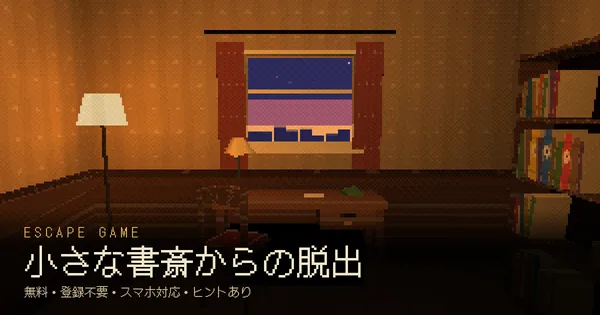 ブラウザ脱出ゲーム全10部屋今すぐプレイ ▶
 マフラー音シミュレーター1〜3分今すぐプレイ ▶
 ゲート兵増やし1〜2分今すぐプレイ ▶
 焼き芋シミュレーター1〜2分今すぐプレイ ▶
 空ぶかしシミュレーター vroomすぐ遊べる今すぐプレイ ▶
 AIに職を奪われるなシミュレーター2〜3分今すぐプレイ ▶