
結論|ダウンロードが終わらない時の7ステップ
ダウンロードが止まったら、まず数分待って表示が動くかを確認してください。動かなければ、下の7つを上から順に試すのがおすすめです。多くの場合、通信の切り替えか端末の再起動で解決します。
- 数分待って、%表示やゲージが少しでも動くかを確認する。
- Wi-Fiとモバイル回線(4G/5G)を切り替え、機内モードのオン→オフも試す。
- 端末の空き容量を確保する。余裕を見て5GB以上が目安です。
- 他のアプリを閉じ、動画視聴・アプリ更新・クラウド同期などの通信を止める。
- アプリを完全に終了し、端末とWi-Fiルーターを再起動する。
- OS・アプリを最新版に更新し、公式Xとゲーム内のお知らせで障害やメンテナンスを確認する。
- 再インストールは最後の手段。実行前にデータ連携を必ず済ませる。
上の7ステップは、負担が軽い順に並べています。いきなり再インストールに進むと、ゲームデータの取り直しで時間がかかるため、順番どおりに試してください。
下の表は、ダウンロードの状況ごとに最初に試すことをまとめたものです。自分の状態に近い行から確認すると、無駄なく進められます。
| 順番 | 試すこと | 当てはまる状況 |
|---|---|---|
| 1〜2 | 通信の切り替え・機内モード | ゲージが止まったまま |
| 3 | 空き容量の確保 | 容量不足の表示が出る、途中で失敗する |
| 4 | 他の通信を止める | 極端に遅い、進みが不安定 |
| 5 | アプリ終了と端末・ルーター再起動 | 何度やっても同じ所で止まる |
| 6 | OS・アプリ更新と公式告知の確認 | 急に落とせなくなった |
| 7 | データ連携後の再インストール | 上の手順で改善しない |
表の状況に当てはまる行があれば、その手順から始めてください。どの行にも当てはまらない場合は、次の見出しの原因一覧で切り分けると見つけやすくなります。


症状別で見るダウンロードが進まない原因一覧
ダウンロードの症状によって、原因も最初にやることも変わります。止まり方を見分けることが、遠回りしないための近道です。
極端に遅い場合は、回線速度の低下や混雑する時間帯、同じWi-Fiにつながる他の機器の大量通信が原因になりやすいです。家族が動画を見ている時間帯は避けてみてください。
途中で止まる・エラーになる場合は、電波の弱い場所や移動中の回線切り替わり、空き容量不足が考えられます。VPNやセキュリティソフトが通信を妨げることもあるため、設定も確認しましょう。
アップデート直後やイベント開始直後は、アクセスが集中して時間がかかることがあります。この場合は端末側を触るより、少し時間を置いてから再試行するほうが早く進みます。
| 症状 | 主な原因 | 最初にやること |
|---|---|---|
| ストアで「待機中」のまま進まない | 他アプリの更新待ち、ストアの一時的な不具合 | 他アプリの更新を止め、ダウンロードを一時停止して再開 |
| 起動後のゲージが動かない | 通信の不安定 | Wi-Fiとモバイル回線を切り替えて比較 |
| 容量不足の表示が出る | 端末の空き不足 | 使っていないアプリや写真・動画を整理 |
| 毎回同じ所で失敗する | 一時データの不具合、回線やVPNの影響 | VPNをオフにして再起動後に再試行 |
| 全く接続できない | メンテナンス、障害 | 公式Xとお知らせで告知を確認して待つ |
表の症状に当てはまるものがあれば、その行の「最初にやること」から試してください。メンテナンス中や障害発生中は端末の操作では直らないため、告知を待つのが確実です。
必要な空き容量と対応OSの目安を確認
ダウンロードに必要な空き容量は、5GB以上あると安心です。ただしこれは公式の必須値ではなく、あくまで目安として考えてください。
App Storeに表示されるアプリサイズは334.3MB(2026年11月時点)です。ただ、起動後にゲーム内データを追加で取得するため、この数字だけで判断するのは避けましょう。
インストール後の容量は、2023年9月時点のAndroid版で約2.37GBだったという情報があります。現在はさらに増えている可能性もあるため、展開の作業分も見込んで余裕を持たせてください。
確認に使う項目と場所は、次の表にまとめました。機種やストアの表示によって文言が変わる場合があるので、見つからない時は設定アプリ内の検索も使えます。
| 項目 | 目安・条件 | 確認場所 |
|---|---|---|
| アプリ本体のサイズ | 334.3MB(App Store表示) | App Storeのアプリ情報 |
| データ込みの容量 | 2023年9月時点のAndroid版で約2.37GB | 起動後の表示と端末の空き容量 |
| 推奨する空き容量 | 5GB以上が目安 | iPhoneは「設定」→「一般」→「iPhoneストレージ」、Androidは「設定」→「ストレージ」 |
| 対応OS | iOS・iPadOS 15.0以降 | 端末の設定内のOS情報、Androidの対応版はGoogle Playのアプリ情報 |
空きを作るには、使っていないアプリを削除するのが一番手軽です。写真や動画は、バックアップを取ってから整理すると、思い出を失わずに容量を確保できます。
通信環境を改善してダウンロードを速くする方法
数GB規模の通信になるため、安定したWi-Fiでダウンロードするのがおすすめです。モバイル回線で行う場合は、残りのデータ通信量を先に確認してください。
ルーターの近くに移動し、対応していれば5GHz帯に接続すると、電波が安定しやすくなります。地下や山間部など電波の弱い場所や、電車などの移動中は避けてください。
Wi-Fiで進まない時は、モバイル回線に切り替えて比較します。ルーターは電源を切り、少し時間を置いてから入れ直すと、接続が改善することがあります。VPNは一度オフにして再試行しましょう。
画面を点けたまま、アプリを切り替えず、充電しながら待つのが安全です。途中で止まる原因になることがあるため、ダウンロード中は別の作業を控えてください。
通信の状態は、ストアの画面やゲームのダウンロード表示で確認できます。Wi-Fiのマークが出ていても速度が極端に低い場合があるため、ブラウザで別のサイトを開き、ページが素早く表示されるかも合わせて見てください。
iPhone・Android別の再起動とキャッシュ対処
まずはアプリを完全に終了して起動し直し、改善しなければ端末を再起動してください。Androidでは、ストアアプリのキャッシュを削除すると改善する場合があります。
iPhoneは、省電力の低電力モードと通信の省データモードをオフにして試します。Androidは「設定」→「アプリ」→対象のストアアプリ→「ストレージ」から「キャッシュを削除」を選べます。
操作ごとの違いを下の表にまとめました。メニュー名は機種やOSバージョンで多少異なるため、画面の表示に合わせて読み替えてください。
| 操作 | iPhone | Android |
|---|---|---|
| アプリの完全終了 | アプリ切り替え画面から上にスワイプして終了 | 最近使ったアプリの画面から終了 |
| 空き容量の確認 | 「設定」→「一般」→「iPhoneストレージ」 | 「設定」→「ストレージ」 |
| 通信設定 | 省データモードの確認 | データセーバーの確認 |
| ストアの不具合 | 端末の再起動 | ストアのキャッシュ削除 |
バウンティラッシュ本体のデータを消去(ストレージを削除)は、ゲームデータが消える恐れがあります。データ連携の前には押さないでください。OSの更新がある場合は、空き容量と充電を確保してから適用しましょう。
再インストール前のデータ連携手順と注意点
アプリを削除するとゲームデータも消えます。事前にデータ連携をしていないと、復元できません。再インストールの前に、必ずデータ連携を済ませてください。
手順は、画面右上の三本線メニューから「データ連携」を選び、注意事項を確認して「OK」を押したあと、連携方法を選択します。連携作業は安定した通信環境で行ってください。不安定な状態ではデータが壊れる恐れがあります。
連携に使ったアカウントを削除したり忘れたりすると、引き継げなくなります。引き継ぎコードの新規発行は2024年9月24日で終了しているため、今どの方法で連携できるかを事前に確認しておきましょう。
異なるOS間では、レインボーダイヤなど一部が引き継げないことがあります。機種変更を兼ねる場合は、連携の前に対象を確認してください。再インストール後は全データの取り直しになるため、Wi-Fiと空き容量を先に整えておくと安心です。
初回ダウンロードが終わらず、メニューを開けない状態で過去に遊んだデータがある場合は、削除する前に公式サポートへ相談してください。自己判断で消すと、取り戻せなくなる恐れがあります。
ダウンロード中のNG行動と重い時の注意点
ダウンロード中は、表示が動いているうちは待つのが基本です。何度も強制終了すると、やり直しで時間がかかる場合があります。
データ連携をせずにアプリを削除したり、データ消去を押したりしないでください。また、空き容量がぎりぎりのまま再試行を繰り返すのも避けましょう。
ダウンロード後の対戦が重い・切れる場合は、「メニュー」→「オプション」→「システム」のパフォーマンス設定で軽量モードを試せます。ただし、これはプレイ中の動作に関する設定で、ダウンロード速度を上げる設定ではありません。
改善しない場合は、エラーコード、機種名、OSバージョン、回線の種類、発生日時を控えて、公式の問い合わせ窓口へ連絡してください。アカウント交換の誘いや、非公式の高速化ツールは利用しないようにしましょう。
長時間の再試行で端末が熱くなったり、バッテリーが減ったりすることもあります。充電しながら、空き容量と通信環境を整えてから再開するほうが、結果的に早く終わります。
よくある質問
何GB空ければいい?
目安は5GB以上の余裕です。2023年9月時点のAndroid版は、インストール後に約2.37GBだったという情報があります。公式の必須値ではないため、余裕を持たせて空けておくと安心です。
再インストールしてもデータは残る?
削除するとゲームデータも消えるため、そのままでは残りません。事前にデータ連携を済ませておけば、連携先から引き継げます。連携に使うアカウントは、削除や紛失に注意してください。
対応していないiPhoneはある?
iOS 15.0以降に対応しない端末は、対象外になります。iPadは、iPadOS 15.0以降が対象です。対応状況は、端末の設定画面で現在のOSバージョンを確認してください。
モバイル回線でも落とせる?
落とせますが、通信量が大きくなるため注意が必要です。残りのデータ量と通信制限を確認してから行い、基本はWi-Fiで行うのがおすすめです。
どれくらい待てばいい?
待ち時間は回線速度によって大きく変わります。表示が長時間まったく動かない場合は、通信の切り替えと端末の再起動を試してください。それでも変わらなければ、告知を確認しましょう。
軽量モードで速くなる?
速くなるものではありません。軽量モードはプレイ中の動作に関する設定で、ダウンロード時間を短くする目的のものではないからです。ダウンロードが遅い時は、通信と容量の対処を優先してください。
まとめ|通信・容量・再起動の順で確認
ダウンロードが終わらない時は、まず通信の切り替えを試し、次に5GB以上を目安とした空き容量を確保してください。そのうえで端末とルーターを再起動すると、解決しやすくなります。
再インストールは最後の手段とし、必ず先にデータ連携を済ませてください。引き継ぎコードの新規発行は終了している点や、OSをまたぐ場合は一部が引き継げない点にも注意しましょう。
関連記事

インストールもいりません。スマホでもPCでも、開いたらすぐ遊べるスマホゲームNaviのオリジナルゲームです。
 ブラウザ脱出ゲーム全10部屋今すぐプレイ ▶
 マフラー音シミュレーター1〜3分今すぐプレイ ▶
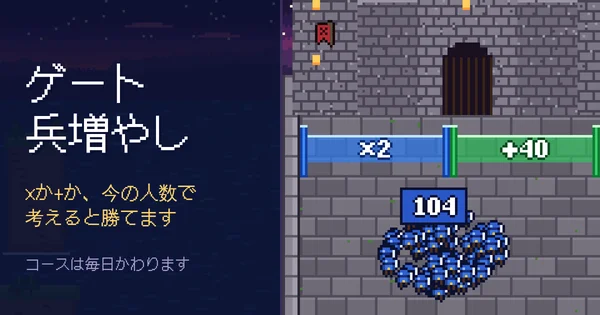 ゲート兵増やし1〜2分今すぐプレイ ▶
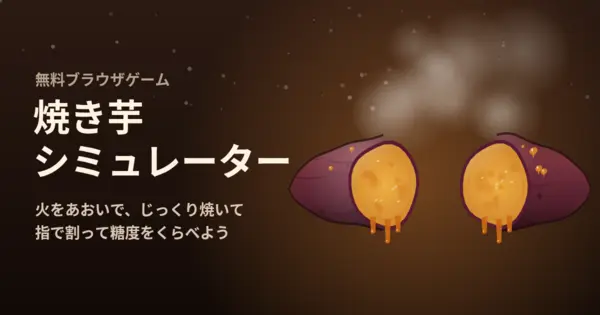 焼き芋シミュレーター1〜2分今すぐプレイ ▶
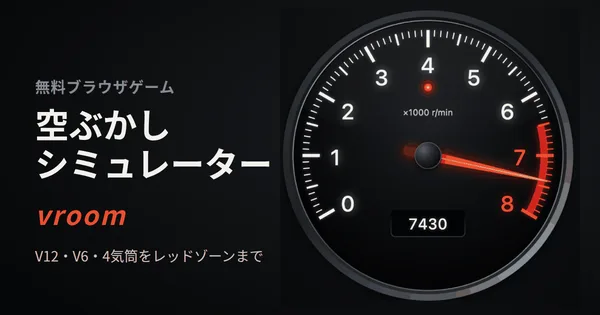 空ぶかしシミュレーター vroomすぐ遊べる今すぐプレイ ▶
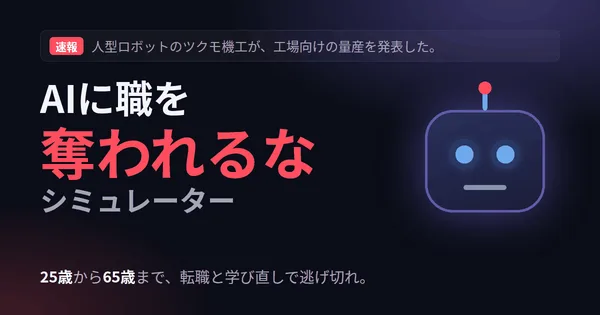 AIに職を奪われるなシミュレーター2〜3分今すぐプレイ ▶