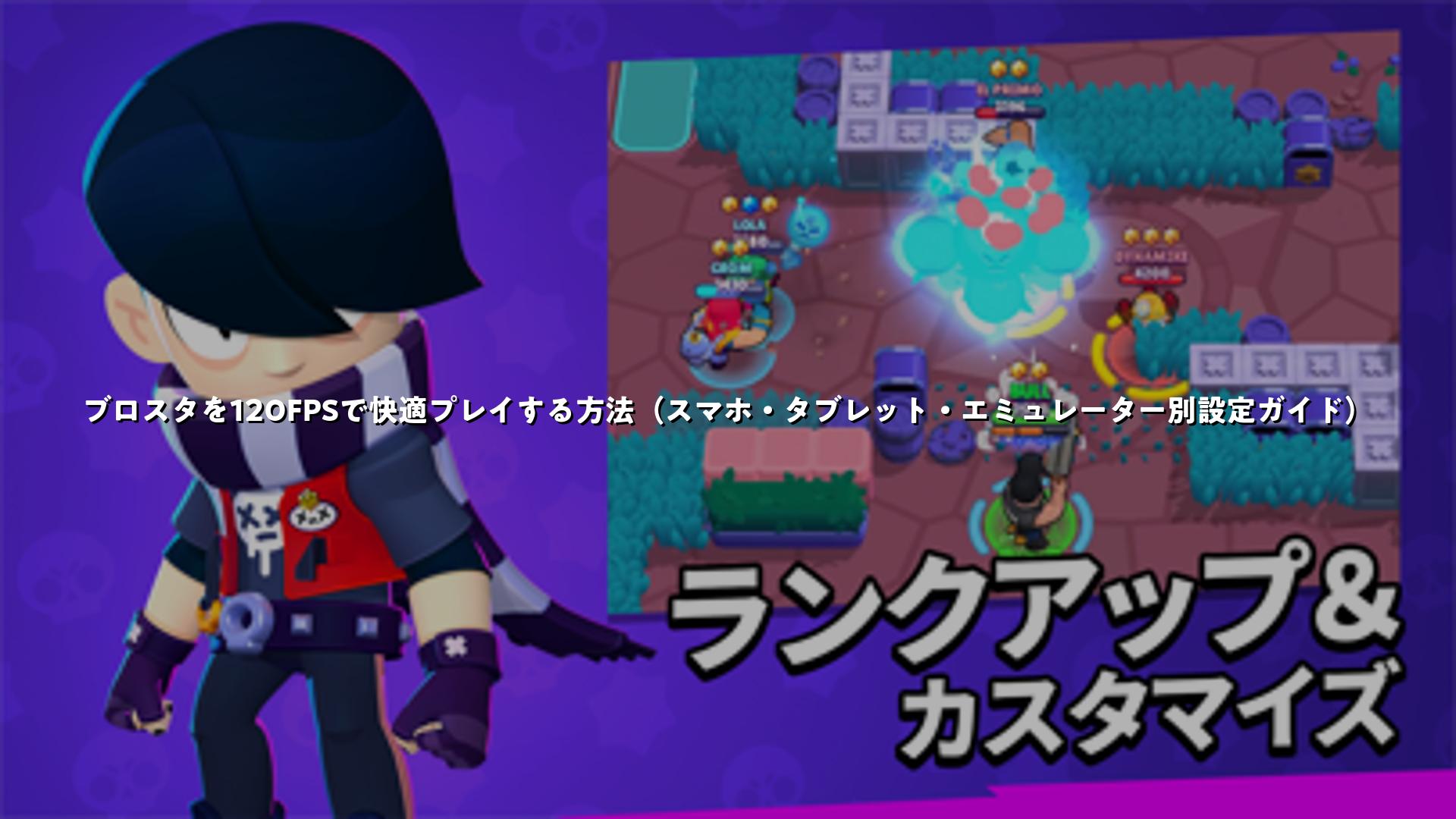
ブロスタ(Brawl Stars)を120FPSでプレイすることで、ゲームの動きがより滑らかになり、操作性が大幅に向上します。この記事では、スマホ、タブレット、エミュレーターを使った具体的な設定方法を詳しく解説します。高フレームレート化により、近距離バトルでの反応速度が上がり、遠距離エイムの精度も高まるため、マスター昇格を目指すプレイヤーにとって大きなアドバンテージとなります。
120FPSのメリットとは?
ブロスタを120FPSでプレイすると、画面の更新速度が倍速になるため、キャラクターのアニメーションが滑らかになり、敵の動きをより正確に捉えられます。特に高速移動を伴うバトルで効果を発揮し、モーティスのような素早い攻撃がしやすくなります。従来の60FPSでは感じられなかった微妙な入力遅延が解消され、勝率アップにつながります。実際に120FPS対応端末に切り替えたプレイヤーからは、ドライブスルーティスが圧倒的に簡単になったという声が多く聞かれます。
さらに、大画面タブレットを使うと視認性も向上し、長時間のプレイでも目が疲れにくくなります。バッテリー持ちの良い端末を選べば、連続プレイが可能で、ランクマッチを効率的にこなせます。この設定は回線速度と併せて最適化することで、真のポテンシャルを発揮します。
対応端末の選び方
120FPSを実現するには、まず高リフレッシュレート対応の端末が必要です。スマホでは120Hz以上のディスプレイを搭載したモデル、タブレットでは144Hz対応のものがおすすめです。例えば、Xiaomi Pad 7のような11.2インチ大画面タブレットは、最大144FPS対応でブロスタに最適。バッテリー容量8850mAhの大容量により、長時間プレイでも安定します。
スマホの場合、120FPS動作確認済みのハイエンドモデルを選びましょう。iPhoneユーザーも最新モデルで十分対応可能ですが、タブレットの広々とした画面はエイム精度をさらに引き上げます。エミュレーターを使うPC派も、BlueStacksなどのツールで高フレームレートを楽しめます。端末選びのポイントは、スペックだけでなく実際のブロスタ動作を重視してください。
Androidスマホ/タブレットでの開発者オプション有効化
Android端末で120FPSを有効にする基本ステップは、開発者オプションの設定からです。まず、設定アプリを開き、「デバイス情報」または「タブレット情報」へ進みます。そこで「OSバージョン」または「ビルド番号」を7回連続でタップしてください。成功すると「開発者向けオプションが有効になりました」というメッセージが表示されます。
次に、設定アプリのトップページに戻り、「システム」または「追加設定」から「開発者向けオプション」を選択。リストの中から「アニメーションのスケール」を探し、「ウィンドウアニメーションのスケール」「トランジションアニメーションのスケール」「アニメーターの持続時間スケール」をすべて「0.5x」または「オフ」に設定します。これにより、システム全体のアニメーションが高速化され、ゲームのパフォーマンスが向上します。
続いて、「強制GPUレンダリング」をオンにし、「4x MSAA」を有効化。これでグラフィックス処理が最適化されます。さらに、「リフレッシュレート」を「最高」または「120Hz/144Hz」に固定。Xiaomi Pad 7の場合、この手順でブロスタが安定して120FPS以上を出力します。設定後、再起動して効果を確認しましょう。
ブロスタゲーム内設定の最適化
端末設定が完了したら、ブロスタアプリ内でも調整が必要です。ホーム画面右上の三本線メニューから「設定」を開き、「グラフィックス」タブを選択。「フレームレート」を「120FPS」または「最高」に設定します。確認ポップアップが出たら「OK」を押してください。
同時に、「グラフィックス品質」を「高」に、「視覚効果」をオンにすると、滑らかな動きを保ちつつ美しい表現を楽しめます。「高フレームレートモード」を有効化すれば、自動で最適化されます。操作設定では、移動スティックを最小サイズにし、「コントローラー固定」をオン。こうすることで、指の動きに忠実な操作が可能になり、120FPSの恩恵を最大限に活かせます。
音響設定も重要です。「効果音」と「振動」をオンに、BGMは好みで調整。通常攻撃ボタンを押しやすい位置にカスタマイズしましょう。これらの組み合わせで、120FPS環境が完璧に整います。
BlueStacksエミュレーターを使ったPCプレイ
PCでブロスタを120FPSで楽しみたい場合、BlueStacks 5が最適です。まずBlueStacksをインストールし、ブロスタをホーム画面から起動。サイドツールバーの歯車アイコンをクリックして設定を開きます。
「パフォーマンス」タブで「高フレームレートを有効にする」をオンにし、FPSカウンターを240にスライド。「変更を保存」をクリック後、ゲームを再起動。ゲーム内設定で「フレームレート」を「高」に変更し、確認を押せば完了です。この方法で、PCの高いスペックを活かした超滑らかなプレイが可能になります。
BlueStacksの追加Tipsとして、メモリ割り当てを最大化し、CPUコア数を多めに設定。解像度をゲームに合わせると、さらに安定します。キーボード・マウス操作との相性も抜群で、マクロ設定で精密エイムを実現できます。
120FPS実践!おすすめバrawlerとテクニック
120FPS環境で特に輝くのは、モーティスです。高速ダッシュとチェーンソーが滑らかに連動し、ドライブスルーティスが格段に簡単。60FPS時代には反応しきれなかった敵の動きを先読み可能になります。近距離キャラ全般で勝負のギリギリを制せます。
遠距離キャラでは、コルトやマックスがおすすめ。弾道予測が正確になり、パワー11級のエイム精度が向上。アンジェロやリリーのような新キャラも、120FPSで真価を発揮します。パワーレベル10以上の編成でマスター昇格を狙いましょう。
テクニックとして、回線最適化を忘れずに。Wi-Fi 6対応ルーターを使い、有線接続を推奨。バックグラウンドアプリを終了し、端末を冷却パッドで冷やせば、長時間安定します。練習モードで120FPSの感触を掴み、ランクマに臨みましょう。
トラブルシューティングと注意点
設定後もカクつきが発生したら、端末の過熱をチェック。冷却を徹底し、グラフィックスを「中」に落とすと安定します。バッテリー消費が増えるので、充電器常備を。iOSユーザーは最新OS更新を確認。高負荷モード時は通知オフで集中力を保ちましょう。
一部端末で120FPSが不安定な場合、90FPSを中間目標に。徐々に慣れていくのがコツです。常に最新ブロスタバージョンを維持し、パッチノートをチェックしてください。
高性能タブレットXiaomi Pad 7の活用術
Xiaomi Pad 7はブロスタ120FPSの理想形。11.2インチ画面で敵位置を広く把握でき、144Hzパネルで最高の滑らかさ。開発者オプション有効後、ブロスタ起動で即120FPS以上出力。iPad Pro代替としてコストパフォーマンス抜群です。
プレイ感想として、近距離勝負の勝利率アップ、遠距離エイムの安定が際立ちます。YouTube視聴も快適で、攻略動画学習に最適。バッテリー長持ちでトーナメント耐性あり。ブロスタ特化ならこれ一択です。
まとめ
ブロスタを120FPSでプレイするやり方は、端末の開発者オプション有効化、ゲーム内設定最適化、エミュレーター活用の3本柱です。これらを組み合わせることで、操作のレスポンスが劇的に向上し、勝率アップが期待できます。対応端末を選び、正しい手順を踏めば誰でも実現可能。高フレームレートの爽快感を体感し、上位ランクへ挑戦しましょう。
ブロスタを120FPSで快適プレイする方法(スマホ・タブレット・エミュレーター別設定ガイド)をまとめました
開発者オプションでアニメーションを高速化し、ゲーム内フレームレートを最高に設定。BlueStacksなら高フレームレートモードをオンに。モーティスなどの高速キャラで実感する滑らかさが魅力です。安定した回線と冷却で長時間プレイを楽しみ、マスターを目指してください。






おすすめスマホ関連商品
iphone 17 ガラスフィルム 【米...
HKD 67.34
USB Type C ケーブル【2M/2...
HKD 55.68
対応 iPhone 16E ガラスフィル...
HKD 33.64
【J.DL直営店】 iPhone 16e...
HKD 70.89
NIMASO ガラスフィルム iPhon...
HKD 81.02