
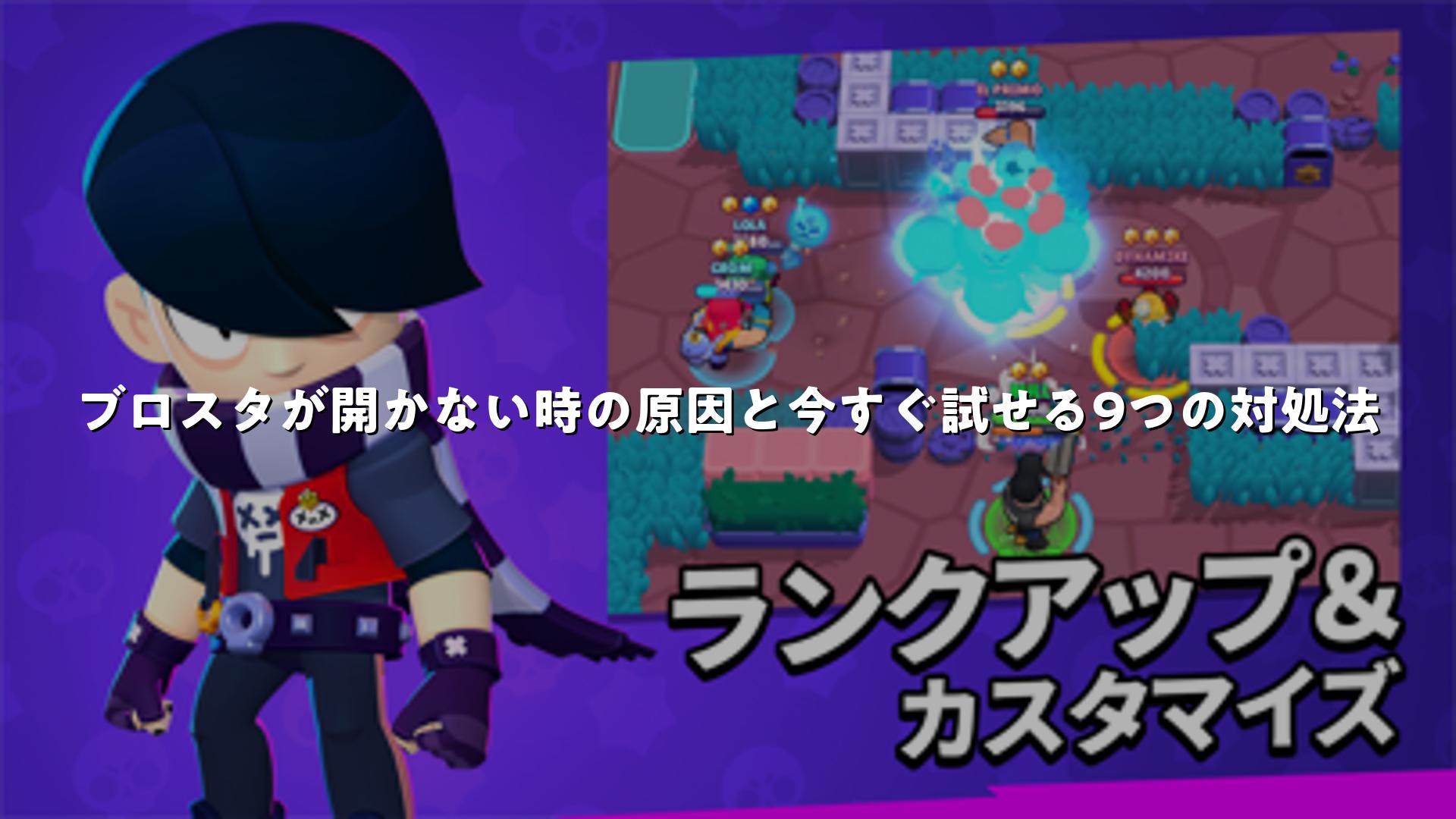
人気アクションゲーム「ブロスタ(Brawl Stars)」が突然起動しなくなると、遊びたい時に困ります。多くの場合、端末の一時的な不具合や通信状況の問題、更新の不一致などが原因で、順番に確認すれば解決できることが多いです。この記事では、考えられる原因と対処法を「まず試すべき順」にまとめて紹介します。
ブロスタが起動しない主な原因
起動しない(アプリが落ちる、ロード画面が進まない、ログインできない)場合、次のような原因が重なっていることがあります。
- 一時的なアプリの不具合やフリーズ:バックグラウンドで異常終了に近い状態になっていると、起動時に止まることがあります。
- スマートフォンのOSやメモリの一時的な不調:メモリ不足やバックグラウンド処理の影響で動作が不安定になることがあります。
- 通信環境の不安定さ:Wi‑Fiやモバイル通信の状態によってはサーバー接続ができず、起動が止まることがあります。
- ストレージ容量不足:空き容量が少ないと更新データの展開や一時ファイルの作成ができず、起動時に落ちることがあります。
- アプリやOSのバージョンが古い:更新が必要な状態だと正常に起動できないケースがあります。
- 端末の高温状態(発熱):端末が高温になると性能制限がかかり、アプリが落ちやすくなることがあります。
- VPNやフィルタリングなどによる通信制限:VPNや一部の通信制御アプリによって接続が制限されることがあります(環境によって異なります)。
- サーバー側のメンテナンスや障害:メンテナンス中や障害発生時は端末側の対処で改善しないことがあります。
原因は複数重なる場合もあるため、次の対処法を上から順に試すことをおすすめします。
状況別!ブロスタが起動しない場合の対処法9選
手軽に試せる順に並べています。負担の少ない手順から確認しましょう。
| 対処法 | 考えられる原因 | 手軽さ | 備考 |
|---|---|---|---|
| 1. アプリの再起動 | 一時的なエラーやフリーズ | ★★★ | 最初に試す基本の方法 |
| 2. スマートフォンの再起動 | OSやメモリの一時的不調 | ★★★ | 端末全体をリフレッシュ |
| 3. キャッシュの削除(主にAndroid) | 一時データの肥大化 | ★★☆ | iOSでは手順が異なる場合があります |
| 4. 通信環境の切り替え | Wi‑Fiや電波の不安定さ | ★★★ | Wi‑Fiとモバイル通信の切り替え |
| 5. ストレージの空き容量確保 | 容量不足 | ★★☆ | 不要なデータの整理 |
| 6. アプリのアップデート | 未更新や不具合修正の未反映 | ★★★ | ストアで最新版を確認 |
| 7. OSのアップデート | 互換性問題や不具合修正 | ★★☆ | 時間がかかる場合があります |
| 8. VPNやセキュリティ設定の見直し | 通信の遮断や制限 | ★☆☆ | 一時的にオフにして切り分ける |
| 9. アプリの再インストール(最終手段) | アプリデータの破損など | ★☆☆ | アカウント連携の確認を推奨 |
対処法1:アプリを再起動する
まず、アプリを完全に終了し再起動します。バックグラウンドで固まっている場合、これだけで改善することがあります。
Androidの例:
- 最近使ったアプリ一覧(マルチタスク画面)を開く。
- ブロスタをスワイプして終了する。
- ホーム画面から再起動する。
iOSの場合:
- アプリスイッチャーを開く。
- ブロスタを上にスワイプして終了する。
- ホーム画面から起動する。
対処法2:スマートフォンを再起動する
端末の一時的な不調をリセットできます。アプリ単体の問題でない場合に有効です。
一般的な操作例:
- 電源ボタンを長押しする。
- 「再起動」を選択。ただしiPhoneは電源オフ後に再起動。
- 起動後にブロスタを開く。
必ず改善するわけではありませんが、切り分けに最もおすすめの方法です。
対処法3:キャッシュの削除(主にAndroid)
Androidではアプリのキャッシュが動作不安定の原因になることがあります。キャッシュ削除で改善する場合があります。
手順(機種によって表記が異なる場合があります):
- 設定アプリを開く。
- 「アプリ」から「ブロスタ」を選ぶ。
- 「ストレージ」から「キャッシュを削除」を実行。
- ブロスタを起動する。
通常、キャッシュ削除はアカウントデータを消しませんが、端末やOSの仕様によっては異なる場合があります。心配な場合は、再インストール前にアカウント連携状況を確認すると安心です。
対処法4:通信環境の確認と切り替え
オンラインゲームのため、通信が不安定だとロード画面から進まないことがあります。
確認ポイント:
- Wi‑Fiを利用中ならルーターを再起動する。
- Wi‑Fiとモバイル通信を切り替えて試す。
- 機内モードを一度オンにしてからオフにし、電波を再取得する。
- 公共Wi‑Fiは混雑しやすいため、可能なら別回線で試す。
通信速度の理想値は環境により異なるため、回線を切り替えて挙動が変わるかで判断するのが現実的です。
対処法5:ストレージの空き容量を確保する
空き容量が不足すると更新データの展開や一時ファイル作成ができなくなり、不具合が発生しやすくなります。
整理例:
- 不要な写真や動画をクラウドやPCに移す。
- 使っていないアプリを削除する。
- 設定のストレージ項目で容量を圧迫しているデータを確認する。
必要な空き容量は端末やOS、アプリの更新状況によって異なります。余裕を持った容量を確保し、再起動も合わせて試してください。
対処法6:アプリのアップデートを確認する
アプリが最新でないと起動やログインに問題が生じることがあります。ストアで最新版の有無を確認しましょう。
更新方法:
- Google Play:ブロスタのページで「更新」があれば実行。
- App Store:ブロスタのページで「アップデート」が表示されていれば実行。
対処法7:OSのアップデートを行う
古いOSでは互換性の問題が起きる場合があります。更新があれば適用しましょう。
一般的な手順:
- 設定からソフトウェアアップデートを確認。
- あればダウンロード・インストールする。
- 完了後、ブロスタを起動して動作を確認。
アップデートは時間がかかることもあるため、バッテリー残量を十分確保し、可能ならWi‑Fi接続で行うのが望ましいです。
対処法8:VPNやセキュリティソフトの設定見直し
VPNやフィルタリング、広告ブロックなどのアプリが通信を制限し、接続が失敗する場合があります(必ず起きるわけではありません)。
切り分け例:
- VPNをオフにして試す。
- セキュリティ系アプリの通信監視機能などを一時停止して試す。
- 改善した場合は、ブロスタを例外設定に追加するなど調整する。
対処法9:アプリの再インストール(最終手段)
アプリデータの破損が疑われる場合は、再インストールで改善することがあります。
実行前の確認:
- ゲーム内設定でアカウント連携(Supercell IDなど)が完了しているか確認する。
- ブロスタをアンインストールする。
- ストアから再インストールし、連携アカウントでログインする。
連携が不明なまま削除すると復旧が難しい場合があるため、削除前に確認をおすすめします。
追加のTips:トラブル予防
- 端末が熱いときは冷やす:高温状態は動作不安定の原因となるため、温度が下がるまで休ませましょう。
- バックグラウンドアプリの整理:重いアプリを多数起動していると不安定になることがあります。
- 省電力モードの確認:省電力設定によって通信やバックグラウンド動作が制限される場合があります(端末による)。
- 公式情報の確認:メンテナンスや障害が疑われる場合は公式の告知を優先して確認しましょう。
サーバー障害・メンテナンス時の対応
端末側の対処をすべて試しても改善しない場合、サーバー側のメンテナンスや障害が考えられます。その場合は公式案内を待つのが確実です。復旧までの時間は状況により異なります。
デバイス別のポイント
Androidユーザー向け
機種やOSのカスタマイズが多く、操作手順の名称や位置が異なることがあります。キャッシュ削除、ストレージ整理、OSアップデートは特に効果的な対処法です。
iOSユーザー向け
iOSにはAndroidのようなアプリごとの「キャッシュ削除」機能がない場合があります。改善しないときは、アプリ終了→端末再起動→アプリ更新→必要に応じて再インストールの順で試すとスムーズです。なお、「オフロード未使用アプリ」は容量確保に役立ちますが、挙動への影響は使用方法によるため、一概にどちらが良いとは言えません。
よくあるQ&A
Q:再インストール後にデータが見当たらない
A:削除前に連携していたアカウント(Supercell IDなど)でログインできているか確認してください。連携が不明の場合は公式サポートに問い合わせる必要があることがあります。
Q:通信は問題なさそうなのに起動しない
A:通信環境の切り替え(Wi‑Fiとモバイル通信の切り替え)やルーターの再起動で改善することがあります。VPNや通信制御アプリを使用している場合は、一時的にオフにして動作を確認してください。
Q:タブレットで起きやすい?
A:端末性能や同時に起動中のアプリ、空き容量、発熱状態などにより体感が異なります。まずは再起動やストレージ整理など基本的な対処から試すことをおすすめします。
まとめ
ブロスタが起動しない場合は、アプリの再起動→端末の再起動→通信環境の切り替え→アップデート確認の順に試すと効率的です。改善しない場合はストレージ整理や再インストール、またはサーバー側のメンテナンスや障害の可能性も考慮しましょう。
ブロスタが起動しない場合の原因と即実践できる対処法
紹介した手順を順に実行すれば、多くの起動トラブルは原因を特定しやすくなります。過剰な設定変更は避け、一つずつ試して結果を確認することが早期解決の近道です。









おすすめスマホ関連商品
iphone 17 ガラスフィルム 【米...
¥1,262
【Amazon.co.jp限定】iFac...
¥2,989

CIO フラットスパイラルケーブル Ct...
¥1,780
【フルカバー保護】Puptoya アップ...
¥1,199













