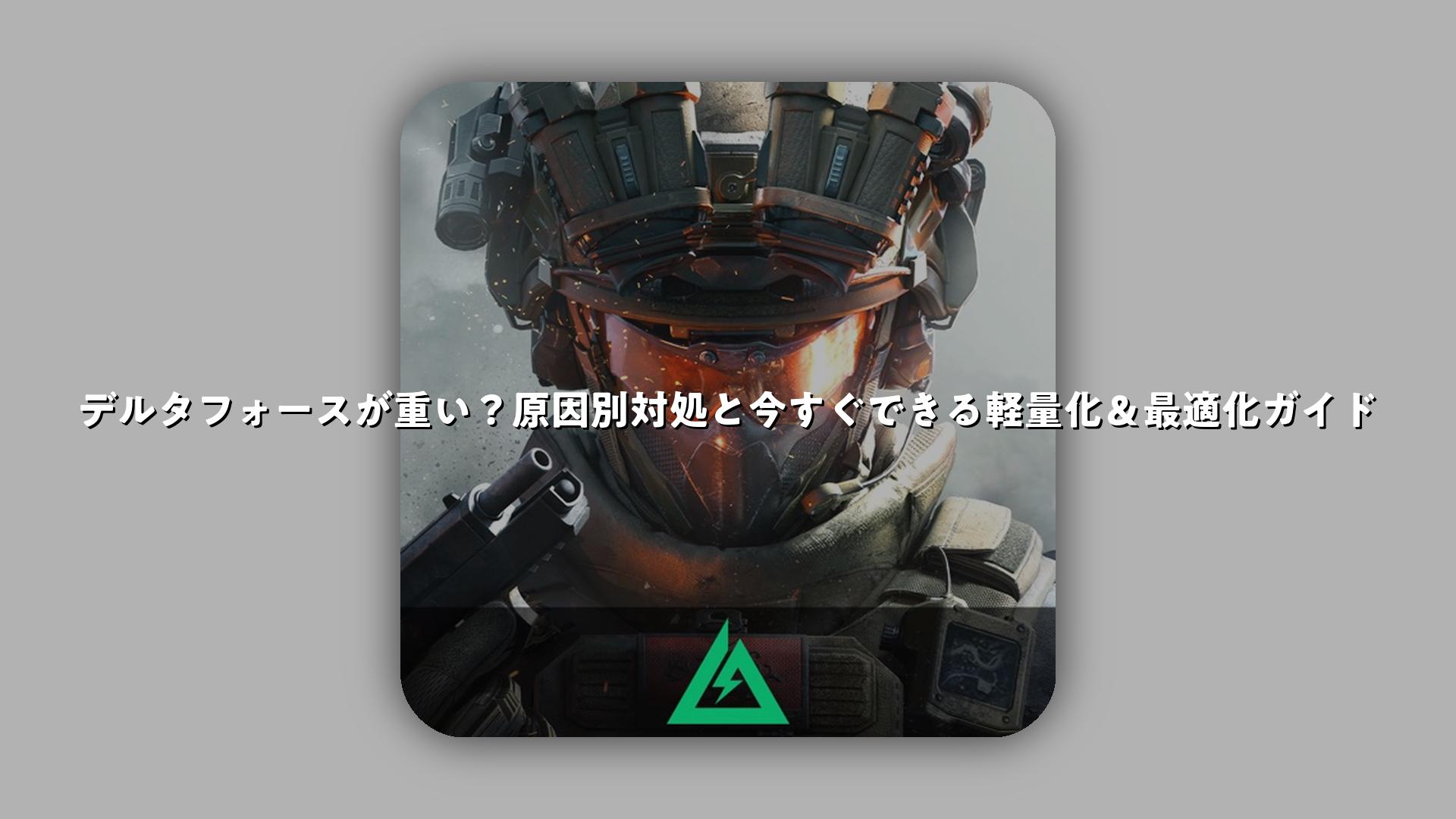
『デルタフォース』は大規模対戦や戦術的なオペレーションズを楽しめる人気FPSですが、ゲームが重く感じるプレイヤーが多く、快適なプレイを妨げていることがあります。この記事では、ゲームが重くなる主な原因を詳しく解説し、設定変更やPC最適化などの実践的な軽量化方法をステップバイステップで紹介します。これらを実践すれば、フレームレートが安定し、スムーズな撃ち合いを楽しめるようになります。
デルタフォースが重くなる主な原因
『デルタフォース』が重く感じる理由は、主にPCのハードウェアスペック不足やグラフィック設定の高さが挙げられます。広いマップでの大規模バトルや詳細なグラフィックスが、処理負荷を高めています。特に、撃ち合い中に画面がカクつくとエイムがずれ、せっかくの好機を逃すことになります。
1. PCスペックの不足
ゲームの推奨スペックを満たしていない場合、CPUやGPUの処理が追いつかず、重くなります。たとえば、推奨GPUがGTX 1060相当の性能を求められるため、それ以下のグラフィックスカードではフルHD解像度でも苦戦します。また、メモリが8GB未満だとマルチタスク時に不安定になりやすいです。ストレージがHDDの場合、ロード時間が長くなり、間接的に重く感じさせる要因となります。
最適なスペックを目指すなら、CPUはRyzen 5 1500X以上、メモリ16GB、SSD 1TBを目安にしましょう。これでフルHD環境で安定したフレームレートを維持できます。
2. グラフィック設定の高さ
デフォルト設定では影の品質やアンチエイリアシングが高度に設定されており、これらがGPUに大きな負担をかけます。特に、粒子効果やテクスチャの高解像度が原因で、広いマップを移動する際にFPSが低下します。4K解像度を使っていると、さらに負荷が増大します。
3. バックグラウンドプロセスとドライバの問題
他のアプリケーションがメモリを消費したり、古いグラフィックスドライバが最適化されていない場合も重さの原因です。オーバーヒートによるサーマルスロットリングも見逃せません。
すぐに試せる軽量化設定の調整方法
スペックアップ前に、まずはゲーム内設定から最適化しましょう。以下のステップでフレームレートを向上させられます。
グラフィック設定の最適化
- 解像度をフルHD(1920×1080)に設定:4KやWQHDから下げると、GPU負荷が大幅に減ります。視認性も十分保てます。
- グラフィック品質を「中」または「低」に変更:影、ポストプロセス、テクスチャを低くすると、FPSが20-30%向上します。特に影の品質をオフにすると効果的です。
- V-Syncをオフ:画面同期を切ることで入力ラグが減り、滑らかな操作感が得られます。
- FPS上限を144または無制限に:モニターのリフレッシュレートに合わせ、安定した表示を目指します。
これらの変更で、ミドルスペックPCでも60FPS以上を安定して出せます。モバイル版ユーザーも同様に、グラフィックを「中」に落とすと快適になります。
詳細設定の微調整ポイント
| 設定項目 | 推奨値 | 効果 |
|---|---|---|
| 視野角(FOV) | 90-100 | 広いマップで敵発見しやすく、遠距離視認向上。ただし高すぎるとパフォーマンス低下 |
| 安定性 | 高 | ホールドブレス時のリコイル軽減でエイム安定。反動が0.77倍程度に抑えられる |
| シャープネス | 50-100 | 画像の鮮明さを調整。好みで決め、100にすると敵がクッキリ見える |
| アンチエイリアシング | 低またはオフ | ジャギーを抑えつつ負荷軽減 |
これらの設定はプレイスタイルに合わせて微調整を。FOVを広めにすると広いフィールドでの索敵がしやすくなります。
PC全体の最適化テクニック
- ドライバ更新:NVIDIAやAMDの最新ドライバをインストール。ゲーム向け最適化が施されています。
- バックグラウンドアプリ停止:タスクマネージャーでブラウザやDiscordを終了し、メモリを解放。
- 電源プランを高パフォーマンスに:ノートPCの場合、バッテリー節約モードを避けます。
- 温度管理:ケースファンやCPUクーラーを清掃し、オーバーヒートを防ぎます。
- Windows最適化:ゲームモードをオンにし、不要なスタートアップを無効化。
これでスペック不足を補い、安定したプレイが可能になります。
おすすめのゲーミングPC構成とアップグレード
設定変更だけでは限界がある場合、ハードウェア強化が効果的です。以下のおすすめ構成で『デルタフォース』を快適に。
エントリーモデル(フルHD 60-120FPS)
- CPU: Ryzen 5 5600X
- GPU: RTX 3060
- メモリ: 16GB
- ストレージ: 1TB SSD
この構成でウルトラ設定でもサクサク動き、配信も同時可能。価格を抑えつつ長く使えます。
ミドルモデル(フルHD/WQHD 144FPS)
- CPU: Ryzen 7 5800X
- GPU: RTX 4060
- メモリ: 32GB
- ストレージ: 2TB SSD
大規模戦闘でも安定。複数のゲームを高設定で楽しめます。
ハイエンドモデル(4K 144FPS)
- CPU: Ryzen 9 7950X
- GPU: RTX 4080
- メモリ: 64GB
- ストレージ: 4TB SSD
最高画質で没入感を味わえます。将来のタイトルにも対応。
アップグレードの優先順位はGPU > メモリ > SSDです。SSD換装だけでもロードが速くなり、重さが軽減されます。
モード別軽量化Tips:ウォーフェアとオペレーションズ
ウォーフェアモード(大規模対戦)
最大64人規模のバトルでは、粒子効果や爆発エフェクトが重荷に。エフェクト品質を低くし、描画距離を中程度に設定。FOVを広げて敵を早期発見しましょう。安定性を高めると連射時のブレが減り、命中率アップです。
オペレーションズモード(PvE中心)
物資管理が鍵のモードで、インベントリが重く感じるのは比喩ですが、実際のゲーム負荷も広いマップが原因。機密マップではCPU敵が多いので、テクスチャを低くして移動をスムーズに。回復アイテムの配置を工夫し、無駄な移動を減らせば快適です。
序盤は倉庫拡張を優先し、金策を効率化。ブラックサイト強化で長期的に安定します。
モバイル版デルタフォースの重さ対策
スマホ版も人気ですが、低スペック端末で重くなることが。設定でグラフィックを低に、FOVを90以上に。安定性を上げてリコイルを抑え、航空機移動を活用。ピン表示の感度を下げて視認性を確保しましょう。
武器とガンスミスで間接的に快適プレイを
重さを直接解決しませんが、取り回しの良い武器を選べば少ないリソースで戦えます。素のスペックが高いSMG系、例えばマガジン容量50発のものを活用。アタッチメントで操作速度を保ち、中距離対応に。入手しやすい弾薬を使い、敵からパクリやすいものを優先。
これで少ない負荷で高パフォーマンスを発揮し、ゲーム全体の快適さが向上します。
トラブルシューティング:よくある重さ問題と解決法
- カクつきが激しい:解像度下げ + V-Syncオフ。
- ロードが遅い:SSD導入。
- 熱暴走:クーラー強化。
- FPS急落:ドライバ更新 + メモリ増設。
これらを順に試せば、ほとんどの問題が解消します。
長期的な快適プレイのためのメンテナンス
定期的にドライバ更新とデフラグを実行。モニターを144Hz以上にアップグレードすると、体感速度が格段に上がります。コミュニティの最新情報をチェックし、アップデート後の最適設定を適用しましょう。
まとめ
『デルタフォース』が重いと感じるのはスペック不足や高設定が主因ですが、グラフィック調整、PC最適化、ハードアップグレードで大幅改善可能です。これらを活用すれば、広いマップでの大規模バトルや精密エイムが快適に楽しめます。まずは設定変更から始め、必要に応じてPC強化を。あなたのプレイがよりエキサイティングになるはずです。
デルタフォースが重い?原因別対処と今すぐできる軽量化&最適化ガイドをまとめました
このガイドを実践すれば、フレームレート安定とスムーズな操作を実現。ポジティブに最適化を進め、最高のFPS体験を掴んでください。継続的な微調整で上達も加速します。