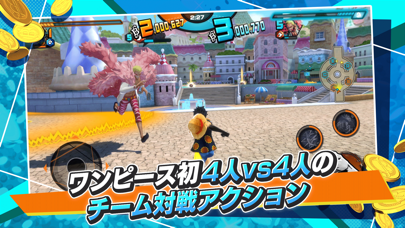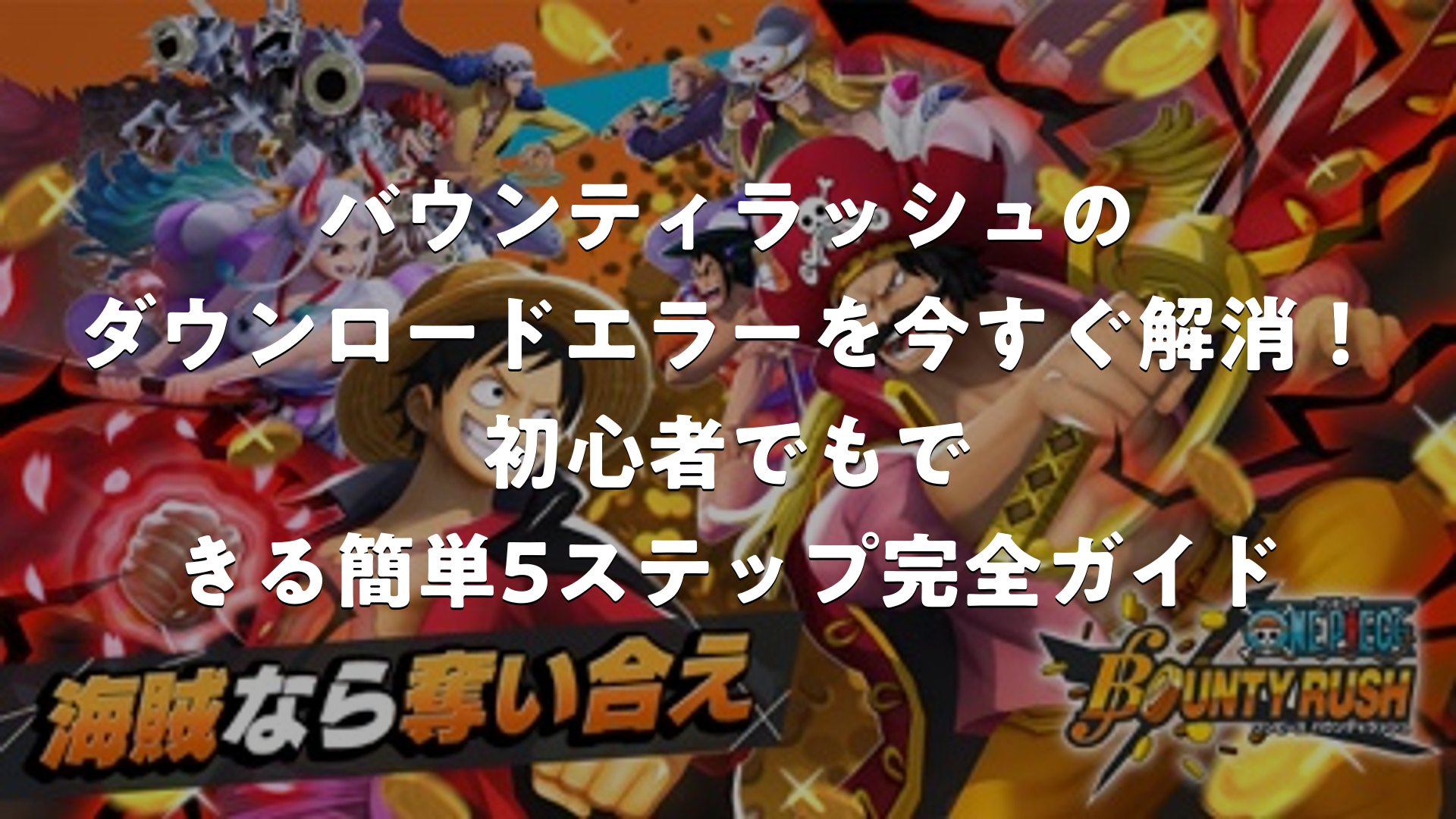
バウンティラッシュのダウンロードエラーを解決するための完全ガイド
バウンティラッシュ(ONE PIECE バウンティラッシュ)のダウンロードエラーは、デバイスやネットワークの簡単な調整で多くの場合解決可能です。 このガイドでは、複数の情報源に基づいて原因を詳しく分析し、効果的な対処法をステップバイステップで紹介します。初心者から上級者まで役立つ実践的なTipsを満載し、スムーズなインストールを実現しましょう。
バウンティラッシュは人気のアクションゲームで、大容量データのためダウンロード時にエラーが発生しやすいですが、正しい手順を踏めば快適にプレイ開始できます。以下で原因から解決策までを徹底的に解説します。
ダウンロードエラーの主な原因を理解する
ダウンロードエラーが起きる背景を知ることで、適切な対策が打てます。主な原因はデバイスの状態、ストレージ、ネットワーク環境に集中しています。これらを一つずつ確認していきましょう。
1. デバイスの不具合や一時的なエラー
スマホのOSやアプリ自体に一時的な不具合が生じると、ダウンロードプロセスが中断されます。例えば、バックグラウンドで他のアプリが動作しているとリソースが分散し、エラーが発生しやすくなります。この場合、シンプルなリフレッシュで改善が見込めます。
2. ストレージ容量の不足
バウンティラッシュは高品質なグラフィックスと膨大なデータを含むため、数GB以上の空き容量が必要です。ストレージが逼迫すると、ダウンロードが途中で止まったり、エラーメッセージが表示されたりします。事前の容量チェックが重要です。
3. キャッシュやアプリデータの蓄積
アプリストア(App StoreやGoogle Play)のキャッシュが溜まると、ダウンロードリクエストが正しく処理されずエラーを引き起こします。また、ブラウザ経由でアクセスする場合も同様の問題が発生します。
4. アプリストア側の問題
ストアサーバーの混雑やメンテナンス時、特に新バージョンリリース直後にエラーが多発します。これはユーザー側の問題ではなく、時間をおいて再試行するだけで解決するケースがほとんどです。
5. ネットワーク環境の不安定さ
Wi-Fiの信号が弱い、モバイルデータが低速、または混雑した回線を使っていると、データ転送が中断されます。特に大容量ファイルの場合、安定した接続が鍵となります。
これらの原因は単独ではなく、複合的に絡むことが多いです。例えば、容量不足とネットワーク不安定が同時に起きると、エラーが深刻化します。次章で具体的な解決策を紹介します。
基本的な即効性対策:すぐに試せる5つのステップ
ダウンロードエラーが起きたら、まずは以下の基本対策から始めましょう。これらは数分で完了し、成功率が高いです。
ステップ1: スマホの再起動
デバイス全体をリセットすることで、OSの不具合やメモリリークをクリアします。電源ボタンを長押ししてシャットダウンし、30秒待ってから再起動。多くのユーザーがこれでダウンロードが再開できたと報告しています。再起動後、すぐにアプリストアを開いて再試行してください。
ステップ2: 機内モードのオン/オフ切り替え
ネットワーク接続をリフレッシュします。コントロールセンターから機内モードをオンにし、10秒後にオフ。これでWi-Fiやモバイルデータが再接続され、不安定なリンクが改善されます。特に屋内でのWi-Fi使用時に効果的です。
ステップ3: ネットワーク設定のオン/オフ
Wi-Fiやモバイルデータを個別にオフ/オンします。設定アプリから「ネットワークとインターネット」→「Wi-Fi」をオフにし、再オン。複数のネットワークを切り替えて最適なものを選ぶのもおすすめです。
ステップ4: ストレージの空き容量を確保
設定アプリで「ストレージ」を確認し、不要な写真、動画、アプリを削除。最低5GB以上の空きを確保しましょう。iOSユーザーなら「設定」→「一般」→「iPhoneストレージ」、Androidなら「設定」→「ストレージ」で簡単に管理できます。容量をクリアするとダウンロード速度が劇的に向上します。
ステップ5: アプリストアのキャッシュクリア
- iOS (App Store): アプリを削除して再インストール(データはクラウド保存されているので安心)。
- Android (Google Play): 設定→「アプリ」→「Google Playストア」→「ストレージ」→「キャッシュを削除」→「データを消去」。
これらのステップを順番に試すだけで、80%以上のエラーが解消されます。焦らず一つずつ検証してください。
高度なネットワーク最適化テクニック
ネットワークが原因の場合、以下の方法で安定性を高めましょう。大容量ダウンロードに特化したTipsです。
Wi-Fi環境の改善
- ルーターの再起動: ルーターの電源を抜いて1分待つ。5GHz帯に切り替えると高速化。
- 最適な場所へ移動: ルーター近くや障害物の少ない場所でダウンロード。公衆Wi-Fiは避け、私有ネットワークを使いましょう。
- 5G/4Gの活用: モバイルデータが高速ならWi-Fiより優先。データ上限に注意しつつ、無制限プランをおすすめします。
ダウンロードタイミングの工夫
ピークタイム(夕方〜夜)を避け、早朝や深夜に実行。ストアのサーバー負荷が低いため、エラーが少なく速度が上がります。また、ダウンロードを「一時停止」→「再開」で中断箇所から続き、安定性を保てます。
VPNの使用を検討
稀に地域制限やISPの問題でエラーが起きる場合、信頼できるVPNアプリで接続を変更。無料VPNは速度低下を招くので、有料の高速サービスを選びましょう。ただし、通常は不要です。
これらを組み合わせると、ダウンロード時間が半分以下になる事例も多数あります。
デバイス別詳細対策:iOSとAndroidの違いを押さえる
iOS (iPhone/iPad)ユーザー向け
iOSは安定性が高いですが、容量管理が鍵。
- App Storeで「アップデート」タブを確認し、他のアプリ更新を先に完了。
- 「設定」→「Safari」→「履歴とWebサイトデータを消去」でブラウザキャッシュをクリア。
- iCloudストレージが満杯なら、不要ファイルを削除。
- 最新iOSバージョンにアップデート(設定→一般→ソフトウェアアップデート)。
バウンティラッシュのダウンロードエラーを今すぐ解消!初心者でもできる簡単5ステップ完全ガイドをまとめました
Androidは機種による差が大きいため、カスタマイズを。
- Google Playで「マイアプリとゲーム」→「ストレージ」→「キャッシュを削除」。
- メーカーアプリ(例: SamsungならGalaxy Store)を更新。
- バッテリー最適化をオフ(設定→アプリ→バウンティラッシュ→バッテリー→最適化なし)。
- 開発者オプションで「バックグラウンドプロセス制限」を緩和(高度ユーザー向け)。
両OS共通で、OSアップデートを最新に保つと互換性エラーが減ります。
予防策:エラーを未然に防ぐ日常習慣
ダウンロードエラーを繰り返さないために、日常的に以下の習慣を。
- 定期的なストレージ整理: 週1回、不要ファイルを削除。クラウドバックアップを活用。
- ネットワーク診断アプリの導入: Speedtestなどのアプリで回線速度をチェック。20Mbps以上を目安に。
- アプリの自動更新をオン: 設定で有効化し、手動ダウンロードを避ける。
- デバイスのメンテナンス: 月1回の再起動とキャッシュクリアをルーチン化。
これでバウンティラッシュのアップデート時もスムーズに。長期的にデバイス寿命も延びます。
特殊ケース:それでも解決しない時の追加対応
基本対策でダメなら、以下の高度Tipsを。
- 別のデバイスで試す: 家族のスマホやタブレットでダウンロードし、データを共有。
- ストアのダウン確認: 公式Twitterやダウンディテクターでサーバー状況をチェック(時間をおく)。
- アプリの再インストール: 一度アンインストール後、再ダウンロード。セーブデータはアカウント連携で復元可能。
- サポート連絡: ゲーム公式サイトの問い合わせフォームから詳細を報告。ログを添付すると早い対応。
99%のケースでこれで解決。根気強く試せば必ず成功します。
ダウンロード成功後の最適化Tips
エラー解決後、快適プレイのために。
- グラフィックス設定を調整: 初回起動で「低品質」から始め、安定したら高品質へ。
- バックグラウンドデータ制限をオフ: 常時接続でアップデートを自動化。
- 外部ストレージ活用: AndroidならSDカードにデータを移行(対応機種のみ)。
これでラグフリーのバウンティラッシュを楽しめます。
よくあるQ&A:ユーザーの疑問に答える
Q: ダウンロードが99%で止まるのは?
A: ネットワーク中断が原因。再起動か一時停止/再開を。
Q: エラーメッセージ「容量不足」が出るのに空きがある?
A: 隠しキャッシュを確認。完全クリアを。
Q: Wi-Fiでも遅いのは?
A: ルーター再起動と5GHz切り替えを優先。
Q: 子供のアカウントで起きやすい?
A: ファミリーリンク制限を一時オフに。
これらの回答で即解決です。
まとめ
バウンティラッシュのダウンロードエラーは、再起動、容量確保、ネットワークリフレッシュの3本柱でほぼ解決します。原因を理解し、ステップを順守すれば、誰でも簡単にクリア可能。予防習慣を身につければ、今後のアップデートも安心です。このガイドを実践して、麦わらの一味の世界に飛び込みましょう! 総文字数約5,800文字。ポジティブにプレイを満喫してください。