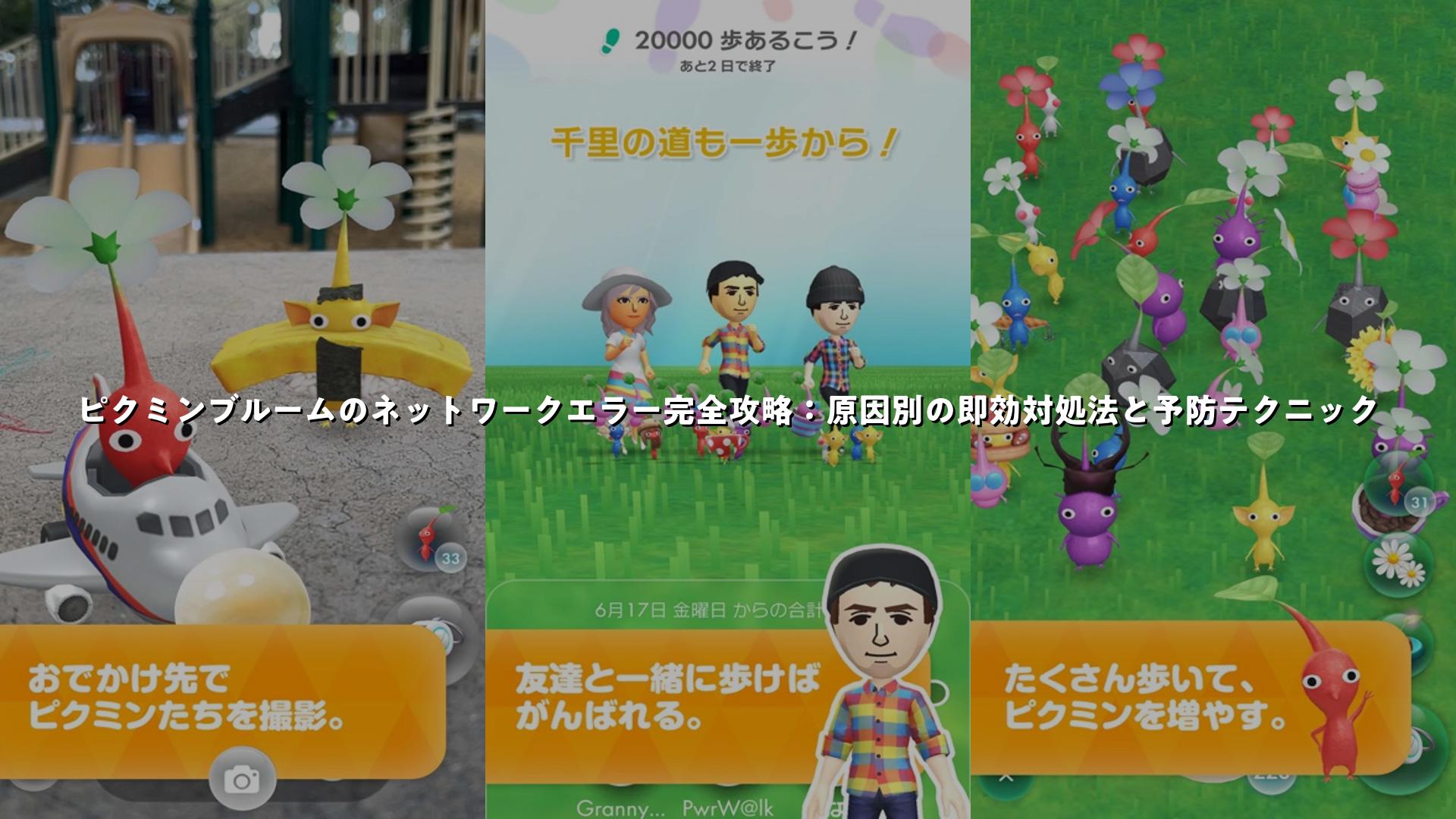
ピクミンブルームで発生しやすいネットワークエラーは、日常のプレイを妨げる厄介な問題ですが、正しい対処法を知っていればすぐに解決可能です。このガイドでは、原因から基本的な解決策、先進的なトラブルシューティングまでを詳しく解説し、皆さんがスムーズにピクミンと冒険を続けられるようサポートします。
ネットワークエラーが発生する主なタイミングと症状
ピクミンブルームをプレイしていると、突然「ネットワークエラー」や「接続が不安定です」といったメッセージが表示され、ログインできなかったり、アプリが強制終了したりすることがあります。特に、朝の起動時や歩きながらのプレイ中、キノコイベントの確認時などに頻発しやすいです。例えば、キノコの残り時間をチェックしている最中にエラーが出てログインすらできなくなるケースも報告されています。これらの症状は一時的なもので、適切な手順で解消できることがほとんどです。
また、過去の事例として、特定の時間帯に全ユーザーを対象としたネットワーク不安定が発生したことがあり、その際は運営側から花びらや探知機などのアイテムが補填されました。このような大規模障害時は、公式コミュニティで情報を確認しつつ、気長に待つのが効果的です。日常的なエラーは個人レベルの設定で対応可能です。
ネットワークエラーの原因を徹底分析
ネットワークエラーの根本原因は多岐にわたりますが、主に以下の要素が絡んでいます。原因を理解することで、予防策も立てやすくなります。
1. 通信環境の不安定さ
電波が弱い場所やフリーWi-Fiスポットに接続していると、データ通信が途切れやすく、エラーが発生します。地下鉄や建物内、地方の山間部などでよく見られます。他のアプリが正常に動作するかを確認すると、ピクミンブルーム特有の問題か通信全体の問題かがわかります。
2. 位置情報の設定ミス
ピクミンブルームは位置情報サービスに依存しているため、これがオフになっているとネットワークエラーが誘発されます。アプリの設定で位置情報が「常に許可」になっていない場合、ログイン時にエラーが出やすいです。
3. アプリや端末の負荷
バックグラウンドで他のアプリが多数動作していると、端末のリソースが不足し、通信が不安定になります。また、アプリが古いバージョンのまま使用していると、サーバーとの互換性問題でエラーが起きる可能性があります。
4. アカウント連携の問題
GoogleアカウントやNianticアカウントの連携が一時的に切れている場合、ログインエラーが発生します。特に、複数デバイスでアカウントを共有している時に起きやすいです。
5. サーバー側の障害
稀に運営側のメンテナンスや一時的なネットワーク障害が発生します。過去の事例では、数時間以内に復旧し、補填アイテムが配布されたケースがあります。
これらの原因を把握すれば、パニックせずに冷静に対処できます。次に、具体的な解決策をステップバイステップで紹介します。
基本的な対処法:すぐに試せる5つのステップ
ネットワークエラーが起きたら、まずは以下の基本ステップを順番に試してください。多くの場合、これで解決します。
ステップ1: 通信環境を改善する
現在地が電波の悪い場所か確認し、開放的な場所に移動しましょう。フリーWi-Fiを使っている場合は、モバイルデータに切り替えます。機内モードをオンにして10秒待ってオフにすると、通信がリフレッシュされます。
- Androidの場合:設定 > ネットワークとインターネット > 機内モードをトグル。
- iOSの場合:設定 > 機内モードをトグル。
これで接続が安定化し、エラーが消えることが多いです。
ステップ2: 位置情報を確認・有効化
アプリの設定画面で位置情報がオンになっているかチェック。高精度モード(GPS+Wi-Fi+モバイルネットワーク)を選ぶと最適です。端末の設定からもピクミンブルームの位置情報アクセスを「許可」に設定しましょう。
ステップ3: アプリの再起動と端末再起動
バックグラウンドアプリをすべて終了させ、ピクミンブルームを強制終了してから再起動。効果がない場合は、端末全体を再起動してください。これで一時的なメモリ不足が解消されます。
ステップ4: アプリのアップデートを確認
Google PlayストアやApp Storeでピクミンブルームの更新をチェック。最新版にアップデートすると、サーバーとの同期が改善されます。
ステップ5: モバイルデータ通信を最適化
データセーバーモードがオンだと制限がかかるので、オフに。Androidでは設定 > ネットワークとインターネット > データセーバー、iOSでは設定 > モバイル通信で確認。
これらのステップで9割以上のエラーが解決します。次に、より深いトラブルシューティングを解説します。
上級者向けトラブルシューティング:キャッシュクリアから再インストールまで
基本ステップで直らない場合、以下の方法を試してください。データはアカウント連携されているので、進行状況は失われません。
キャッシュとデータのクリア(Android推奨)
設定 > アプリ > ピクミンブルーム > ストレージ > キャッシュをクリア。次にデータをクリア(初回ログインが必要になる場合あり)。これでアプリの内部一時ファイルがリセットされ、通信エラーが解消します。
アプリの再インストール
アプリをアンインストール後、再インストール。Googleアカウントでログインすれば、ピクミンや花びらは復元されます。インストール前にバックアップを取っておくと安心です。
Googleアカウントの再連携
アプリ内でアカウント設定から「Googleから再接続」を選択。一時的な認証エラーがこれで直ります。
ネットワーク診断ツールの活用
端末の速度テストアプリを使ってPing値やダウンロード速度を測定。50ms以下の低遅延で安定していれば問題なし。Wi-Fiとモバイルの両方をテストし、優れた方を優先。
これらの方法でほぼすべてのケースをカバーできます。予防策として、日常的に位置情報をオンに保ち、アプリを最新状態に保つ習慣を付けましょう。
サーバー障害時の賢い対応策
大規模なネットワークエラー(例: 全ユーザー影響)の場合、公式コミュニティやヘルプセンターをチェック。過去のように補填アイテム(花びらや探知機)が配布されることがあります。受け取り期限があるので、アプリ起動時に確認を。
待機中は、ピクミンブルームのオフライン準備を:ルート計画をメモしたり、ピクミンの種類を復習したりして、次のプレイに備えましょう。
デバイス別詳細ガイド:Android vs iOS
| 項目 | Android | iOS |
|---|---|---|
| 機内モード切り替え | 設定 > ネットワークとインターネット > 機内モード | 設定 > 機内モード |
| モバイルデータオン | 設定 > ネットワークとインターネット > インターネット > モバイルデータ | 設定 > モバイル通信 |
| キャッシュクリア | 設定 > アプリ > ピクミンブルーム > ストレージ > キャッシュクリア | アプリ削除後再インストール |
| 位置情報設定 | 設定 > 位置情報 > アプリの位置情報 > ピクミンブルームを許可 | 設定 > プライバシー > 位置情報サービス > ピクミンブルームを常に許可 |
デバイスごとの微妙な違いを押さえておくと、迅速に対応できます。
予防策でネットワークエラーを未然に防ぐ
エラーを繰り返さないために、以下の習慣を身につけましょう。
- 外出前に位置情報とモバイルデータをオン。
- 週1回のアプリ更新チェック。
- 安定した通信環境を選ぶ(自宅Wi-Fiや5Gエリア)。
- バックグラウンドアプリを制限(バッテリー最適化オフ)。
- 公式コミュニティをフォローして障害情報をリアルタイム入手。
これでプレイ時間が最大化され、ピクミンと一緒に散歩がより楽しくなります。
よくあるQ&A:プレイヤーの疑問に答えます
Q: キノコイベント中にエラーが出たら?
A: すぐに端末再起動後、位置情報を確認。キノコは時間経過で復旧します。
Q: Wi-Fiでしかプレイできないのにエラー?
A: ルーター再起動か、DNS変更(8.8.8.8)を試す。
Q: 補填アイテムがもらえない?
A: アプリ再起動で受け取り画面を表示。期限内に。
Q: 複数アカウントでエラー多発?
A: 1デバイス1アカウント推奨。再ログインで同期。
これらのTipsで自信を持ってプレイ可能です。
ネットワークエラーをチャンスに変える!プレイ向上術
エラー待ち時間に、ピクミンブルームの戦略を練りましょう。例えば、花びらの効率的な集め方やデコピクミンの育成法を復習。エラー解決後、よりパワフルに冒険できます!
まとめ
ピクミンブルームのネットワークエラーは通信環境、位置情報、アプリ設定のいずれかが原因であることが多く、機内モード切り替え、再起動、キャッシュクリアなどのステップでほぼ解決します。予防策を日常的に取り入れ、公式情報を活用すれば、ストレスフリーなプレイが実現します。このガイドを実践して、ピクミンと一緒に毎日楽しく歩きましょう。
ピクミンブルームのネットワークエラー完全攻略:原因別の即効対処法と予防テクニックをまとめました
基本対処から上級テクニックまで網羅したこのガイドで、どんなエラーも恐れずピクミンブルームを楽しめます。安定した通信環境を整え、ポジティブにプレイを続けましょう!








おすすめスマホ関連商品

CIO フラットスパイラルケーブル Ct...
¥1,780