最終更新:2026年10月3日
『ディズニー ツイステッドワンダーランド』(通称:ツイステ)は、メインストーリーのフルボイスや大量のカードイラストを端末に保存しながら遊ぶタイトルです。そのため長く遊ぶほど使用容量が増え、ストレージを圧迫しやすくなります。
この記事では、実際の容量の目安と、容量を抑えるために使える操作(ボイスデータ設定・キャッシュクリア・再インストール)を、それぞれの効果と注意点つきで整理します。※容量は端末やプレイ状況、アップデート内容により変動します。
ツイステの容量が増える理由
容量の大半を占めるのは、ストーリーやイベントの追加データ、カードイラスト・演出・BGMといったゲームファイルです。さらにボイスデータ設定をONにしていると、メインストーリーなどの音声データも端末に保存されます。新しい章やイベントが追加されるたびにデータは積み上がるため、プレイ期間が長いほど容量は大きくなります。
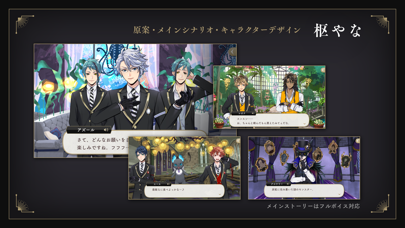
なお公式FAQによると、ストーリーボイスはメインストーリーがフルボイスで、パーソナルストーリーとおしゃべりはボイス非対応です。


ツイステの容量の目安
App Storeに表示されるサイズは約270MB(2026年9月29日配信のVer.1.1.22時点)ですが、これはアプリ本体のサイズにすぎません。追加データを含めた実際の使用容量は、これとは桁が変わります。
| 状態 | 容量の目安 | 補足 |
|---|---|---|
| ストア表示サイズ | 約270MB | アプリ本体のみ。追加データは含まれません。 |
| 2023〜2024年ごろの報告 | 7GB前後〜9GB台 | ユーザー報告ベース。2024年にはボイス込みで9GB台の例があります。 |
| 2025〜2026年の報告 | 11〜12GB台 | リリース当初から遊び続けているユーザーで11〜12.5GB程度という報告があります。 |
報告値は年々増えており、2026年時点では10GBを超えているケースが珍しくありません。正確な数値は、端末の設定にある「ストレージ(アプリごとの使用容量)」から確認するのが確実です。
ボイスデータ設定を見直す
ボイスのダウンロードは、ゲーム内の「ボイスデータ設定」で切り替えます。公式FAQで案内されている「データ管理」画面への進み方は次のとおりです。
- ホーム画面左側の「OTHERS」(羽ペンと工具のマーク)をタップする
- 「CONFIG」をタップする
- 画面右側のメニューから「データ管理」を選ぶ
- 一番上にある「ボイスデータ設定」のON/OFFを確認する
ボイスなしで遊んでもよい場合は、OFFにしておけば今後のボイスデータのダウンロードを避けられます。ただし、OFFに切り替えたときに、すでにダウンロード済みのボイスが削除されるかどうかは公式に記載がありません。切り替え前後で端末のストレージ表示を見比べ、実際に空いたかどうかを確認してください。
また、ボイスを「OFF」から「ON」に戻すと大量の通信が発生します。公式も、自宅の光回線を使ったWi-Fiなど安定した環境での実行を推奨しています。
キャッシュクリアの効果と注意点
キャッシュクリアは、次の2か所から実行できます。
- タイトル画面:右上の「MENU」から「キャッシュクリア」
- ゲーム内:「OTHERS」→「CONFIG」→「データ管理」→「キャッシュクリア」
公式FAQでは、キャッシュクリアは「画像が乱れた場合や正常に表示されない場合」に試す操作として案内されています。容量を減らすための機能ではなく、実行しても使用容量はほとんど変わらなかったというユーザー報告もあります。容量対策としては期待しすぎず、表示がおかしいときの対処として使うのが現実的です。なお、カードや家具の並び替え・絞り込みの設定がリセットされるという情報もあります。
一括ダウンロードは容量が増える操作
同じ「データ管理」にある「一括ダウンロード」は、必要なデータをまとめて端末に保存する機能です。公式FAQでは「画像が表示されない場合やボイスが再生されない場合」に試す操作として案内されており、非常に多くの通信が発生するとされています。
データをまとめて保存するぶん、使用容量はむしろ増えます。空き容量に余裕がない端末では、容量を減らしたいときに実行しないよう注意してください。
大きく減らしたいなら再インストール(引き継ぎ設定が必須)
アプリを削除して入れ直すと、端末に保存されていた追加データもいったん消えます。ただし公式FAQでは、再インストールを行うとゲームデータが削除されるため、必ず事前に「引き継ぎ・アカウント連携」を行うよう案内されています。設定を忘れると、それまでのデータを失うおそれがあります。
また、再インストール後も遊ぶうちに必要なデータは再びダウンロードされていくため、時間がたつと容量は戻っていきます。再ダウンロードにはまとまった通信量がかかるので、Wi-Fi環境で行いましょう。
スマホ全体のストレージ最適化
アプリ内の操作だけでは限界があるため、端末全体の空き容量確保も重要です。公式FAQでも、端末の空き容量が不足しているとインストールができていても正常に動作しない場合があるとされています。
- 不要なアプリの整理:長期間使用していないアプリはアンインストールする
- 写真・動画の整理:クラウドやPCに移動し、端末の容量を確保する
- スクリーンショットの見直し:必要なものだけ残して削除する
- 空き容量の確認:大型アップデートの前後は特にストレージ状況をチェックする
不具合が起きたときの確認ポイント
エラーや動作不良には、容量不足が影響していることもあります。以下の順で確認すると切り分けがしやすくなります。
- ストアでアプリが最新版になっているか確認する
- 端末の空き容量を確認し、不要なデータを整理する
- 表示の乱れがあれば「キャッシュクリア」を試す
- 画像が表示されない・ボイスが再生されない場合は、Wi-Fi環境で「一括ダウンロード」を試す
- それでも改善しない場合は、引き継ぎ設定を済ませたうえで再インストールを検討する
改善しない場合は、公式FAQやお問い合わせ窓口の案内を参照してください。
まとめ
ツイステの使用容量は、追加データとボイスの蓄積によって増え続け、2025〜2026年には11〜12GB台という報告も出ています。ストア表示の約270MBはアプリ本体だけなので、実際の使用量は端末のストレージ設定から確認してください。
容量対策として現実的なのは、「OTHERS」>「CONFIG」>「データ管理」のボイスデータ設定の見直しと、端末全体の整理です。キャッシュクリアは表示不具合向けで容量削減の効果は小さく、一括ダウンロードは逆に容量を増やします。大きく減らしたい場合は、引き継ぎ設定を済ませてから再インストールを検討しましょう。
関連記事