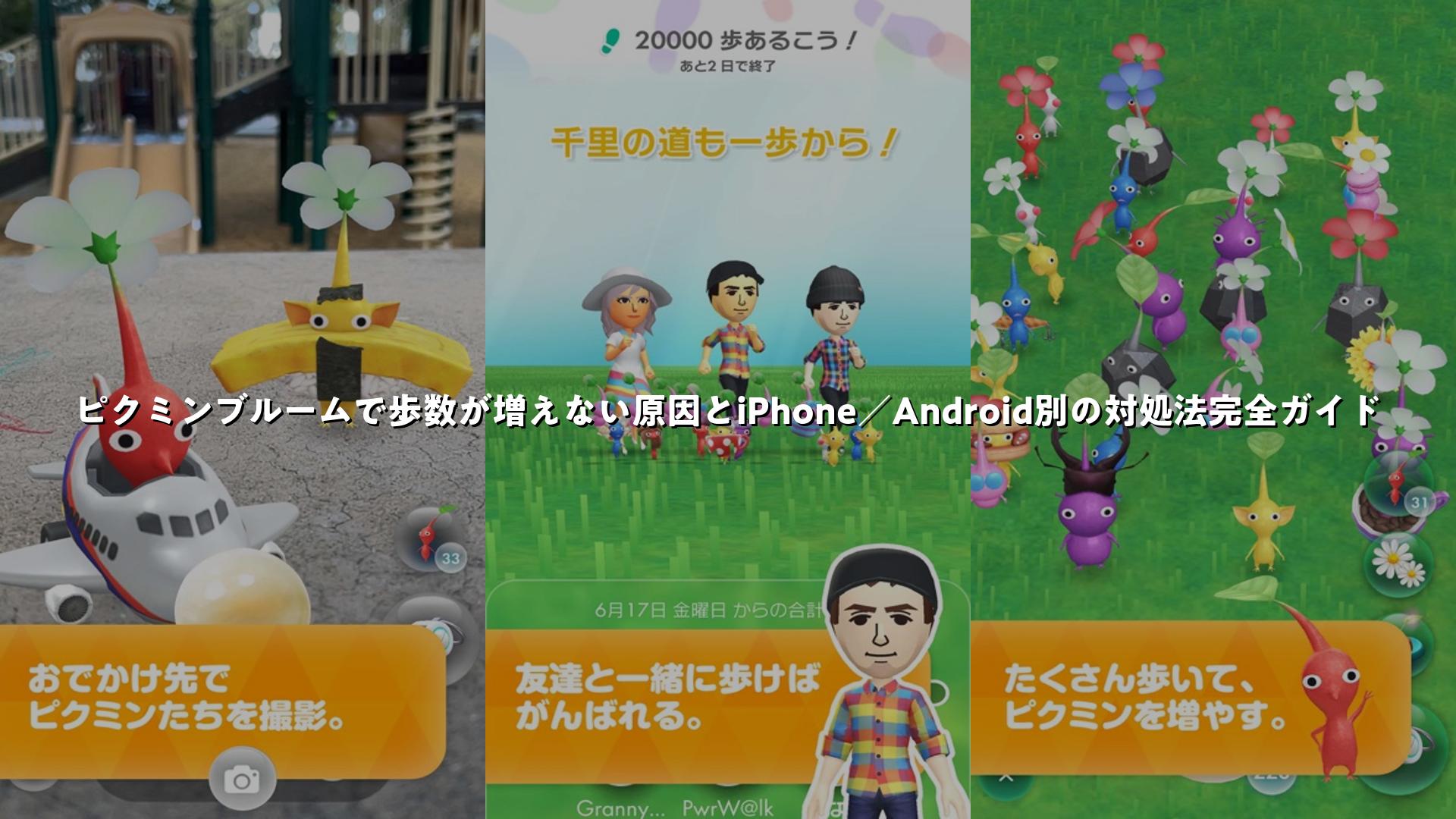
ピクミンブルームをプレイしていて、実際に歩いているのに歩数がカウントされない、または増えないという問題に直面することがあります。このゲームは歩数計測が重要な要素であるため、歩数が正しくカウントされないと、ピクミンの育成やミッション進行に大きな支障が出てしまいます。本記事では、歩数が増えない原因と、その解決方法を詳しく解説していきます。
歩数が増えない主な原因
ピクミンブルームの歩数がカウントされない場合、複数の原因が考えられます。スマートフォンの設定に関する問題、アプリ自体の不具合、歩数計測システムとの連携エラーなど、様々な要因が存在します。原因を特定することで、適切な対処方法を選択できるようになります。
バッテリー関連の設定による影響
スマートフォンの省電力機能が有効になっていると、ピクミンブルームの歩数計測機能が正常に動作しないことがあります。バッテリー節約のために低電力モードやバッテリーセーバーが有効になっていないか確認することが重要です。
アプリの権限設定の問題
ピクミンブルームが身体活動データへのアクセス権限を持っていない場合、歩数を正しく読み込むことができません。スマートフォンの設定でアプリに必要な権限が付与されているか確認する必要があります。
ヘルスケアやGoogle Fitとの連携エラー
iOSではAppleのヘルスケアアプリ、AndroidではGoogle Fitアプリと連動して歩数を計測しています。これらのアプリとの連携が正常に機能していないと、歩数がピクミンブルームに反映されません。
アカウント関連の不具合
ゲームアカウントとスマートフォンの歩数計測システムの連携がうまくいっていない場合、歩数がカウントされないことがあります。特にアカウント情報が重複していたり、ログイン状態に問題がある場合に発生しやすいです。



iPhoneユーザー向けの対処方法
低電力モードの確認と無効化
まず最初に確認すべき項目は、iPhoneの低電力モード設定です。以下の手順で低電力モードをオフにしてください。設定アプリを開き、バッテリーメニューに進みます。低電力モードのスイッチがオンになっていないか確認し、オンになっていればタップしてオフに切り替えます。低電力モードが有効な状態では、バックグラウンドでの処理が制限されるため、歩数計測が正常に機能しません。
ヘルスケアアプリの権限確認
ピクミンブルームがヘルスケアアプリにアクセスする権限を持っているか確認します。設定アプリを開き、プライバシーメニューに進みます。ヘルスケアの項目を選択し、ピクミンブルームが許可されているか確認してください。許可されていない場合は、ピクミンブルームをタップして権限を有効にします。
ヘルスケアアプリの設定確認
ヘルスケアアプリ内でピクミンブルームの歩数設定が有効になっているか確認することも重要です。ヘルスケアアプリを開き、データへのアクセス権限を管理するセクションで、ピクミンブルームが歩数データを読み込む権限を持っているか確認します。
アプリの再起動
ピクミンブルームがヘルスケアアプリと同期するまでに数時間の遅れが生じることがあります。アプリを一度完全に終了してから再度起動することで、同期処理を早めることができます。ホームボタンを使用するか、画面下部からスワイプしてアプリを閉じ、再度起動してください。
アプリの再インストール
上記の方法で改善されない場合は、ピクミンブルームをアンインストールして再度インストールすることをお勧めします。この際、ゲームデータはニンテンドーアカウントに紐付けられているため、ログインすれば以前のプレイデータが復元されます。アプリを削除し、App Storeから再度ダウンロードしてインストールしてください。
Androidユーザー向けの対処方法
バッテリーセーバーの無効化
Androidスマートフォンでも、バッテリーセーバー機能が有効になっていると歩数計測に影響が出ます。設定アプリを開き、バッテリーメニューに進みます。バッテリーセーバーの項目を選択し、「バッテリーセーバーの使用」がオフになっているか確認してください。オンになっていればオフに切り替えます。
身体活動の権限設定
ピクミンブルームが身体活動データへのアクセス権限を持っているか確認します。設定アプリを開き、アプリメニューに進みます。ピクミンブルームを選択し、権限セクションで身体活動の項目を確認します。許可されていない場合は、身体活動をタップして権限を有効にしてください。
Google Fitとの連携確認
Androidではピクミンブルームの歩数計測がGoogle Fitと連動しています。Google Fitアプリが正常にインストールされており、ピクミンブルームと連携しているか確認することが重要です。Google Fitアプリを開き、ピクミンブルームが接続されているか確認してください。
Google Fitの再設定
Google Fitとの連携がうまくいっていない場合、連携を一度解除して再度設定し直すことが効果的です。ピクミンブルームの設定メニューから、Google Fitとの連携を解除します。その後、再度連携を設定し直してください。この処理により、連携エラーが解決される場合があります。
アカウント情報の再ログイン
Google Fitに接続しているGoogleアカウントが、ピクミンブルームで使用しているアカウントと異なっている場合、歩数が正しく反映されません。ピクミンブルームからログアウトし、正しいGoogleアカウントで再度ログインしてください。この際、Google Fitに接続するアカウントも同じものであることを確認してください。
計測方法の切り替え
ピクミンブルームには複数の歩数計測方法が用意されています。Google Fitでの計測がうまくいかない場合、「デバイスで計測」に切り替えることをお勧めします。ゲーム内の設定メニューから、プライバシー・歩数セクションにアクセスし、計測方法を変更できます。
アプリの再インストール
上記の方法で改善されない場合は、ピクミンブルームをアンインストールして再度インストールすることが有効です。アプリを削除し、Google Playストアから再度ダウンロードしてインストールしてください。再インストール後、ニンテンドーアカウントでログインすれば、以前のプレイデータが復元されます。
共通の対処方法
スマートフォンの再起動
多くの不具合は、スマートフォンを再起動することで解決します。ピクミンブルームを完全に終了した後、スマートフォン自体を再起動してください。これにより、システムがリセットされ、歩数計測機能が正常に動作するようになる場合があります。
ネットワーク接続の確認
ピクミンブルームは、歩数データをサーバーと同期する際にインターネット接続が必要です。Wi-Fiまたはモバイルデータ通信が正常に接続されているか確認してください。ネットワークが不安定な場合は、接続を切り替えてみてください。
アプリの最新版への更新
ピクミンブルームが最新版にアップデートされているか確認してください。古いバージョンを使用していると、歩数計測に関する不具合が発生することがあります。App StoreまたはGoogle Playストアから、アプリの更新が利用可能か確認し、最新版にアップデートしてください。
複数のアカウント使用時の注意
スマートフォンで複数のGoogleアカウントやAppleアカウントを使用している場合、ピクミンブルームが異なるアカウントと連携してしまう可能性があります。ピクミンブルームで使用しているアカウントと、ヘルスケアやGoogle Fitで使用しているアカウントが同じであることを確認してください。
歩数計測の仕組みを理解する
iOSの歩数計測システム
iOSでは、Appleのヘルスケアアプリが中心となって歩数を計測しています。ピクミンブルームはこのヘルスケアアプリから歩数データを読み込む仕組みになっています。ヘルスケアアプリが正常に動作していることが、ピクミンブルームの歩数計測の前提条件となります。
Androidの歩数計測システム
Androidでは、Google Fitアプリが歩数計測の中心的な役割を果たしています。ピクミンブルームはGoogle Fitから歩数データを取得しています。Google Fitが正常に機能していることが、ピクミンブルームで歩数が正しくカウントされるための必須条件です。
同期の遅延について
ピクミンブルームがヘルスケアやGoogle Fitと同期して歩数データを取得するまでに、最大で数時間の遅延が生じることがあります。これは正常な動作であり、時間が経つことで自動的に同期されます。焦らず、しばらく待ってから再度確認することをお勧めします。
特殊な不具合への対応
イベント期間中の歩数カウント不具合
過去には、特定のイベント期間中に、前日の歩数を上回らないと新しい歩数がカウントされないというバグが報告されています。このような特殊な不具合が発生した場合は、公式からのアナウンスを確認し、アップデートを待つことが最善の対処方法です。
Android 15アップデート後の不具合
Android 15へのアップデート後に、歩数計測に関する不具合が報告されています。このような場合は、Google開発者サービスの再設定やGoogle Fitとの再連携を試してみてください。それでも改善されない場合は、アプリの再インストールを検討してください。
ヘルスケアアプリとの連携が表示されない場合
ピクミンブルームをヘルスケアアプリで確認しても、アプリが表示されない場合があります。この場合は、ピクミンブルームを一度アンインストールし、再度インストールすることで、ヘルスケアアプリとの連携が復活することが多いです。
トラブルシューティングの順序
歩数が増えない問題に直面した場合、以下の順序で対処することをお勧めします。まず、バッテリー関連の設定を確認し、省電力機能をオフにします。次に、アプリの権限設定を確認し、必要な権限が付与されているか確認します。その後、スマートフォンを再起動し、アプリを再起動します。これらの方法で改善されない場合は、アプリの再インストールを試してください。
予防策と日常的な確認
定期的な設定確認
歩数計測の問題を未然に防ぐために、定期的にバッテリー設定やアプリの権限設定を確認することをお勧めします。特にスマートフォンのOSをアップデートした後は、設定に変更がないか確認してください。
アプリの最新版維持
ピクミンブルームは定期的にアップデートされ、不具合の修正が行われています。常に最新版を使用することで、歩数計測に関する問題を最小限に抑えることができます。
ネットワーク環境の確認
安定したネットワーク接続環境でゲームをプレイすることで、歩数データの同期がスムーズに行われます。特に外出時は、Wi-Fi接続が可能な場所でアプリを起動することをお勧めします。
サポートへの問い合わせ
上記の方法をすべて試しても歩数が増えない場合は、ピクミンブルームの公式サポートに問い合わせることをお勧めします。ゲーム内のサポートメニューから、問題の詳細を報告することで、開発チームから適切なサポートを受けることができます。問い合わせの際は、使用しているデバイスの種類、OSのバージョン、問題が発生した時期など、できるだけ詳しい情報を提供してください。

まとめ
ピクミンブルームの歩数が増えない問題は、バッテリー設定、アプリの権限、ヘルスケアやGoogle Fitとの連携など、複数の原因が考えられます。本記事で紹介した対処方法を順序立てて実行することで、ほとんどの場合、問題を解決することができます。iPhoneユーザーは低電力モードの確認とヘルスケアアプリの権限設定を、Androidユーザーはバッテリーセーバーの無効化とGoogle Fitとの連携確認を優先的に行うことをお勧めします。問題が解決しない場合は、アプリの再インストールやサポートへの問い合わせを検討してください。
ピクミンブルームで歩数が増えない原因とiPhone/Android別の対処法完全ガイドをまとめました
ピクミンブルームで歩数が増えない場合、まずはスマートフォンのバッテリー設定を確認し、省電力機能をオフにすることが重要です。次に、ピクミンブルームが身体活動データへのアクセス権限を持っているか確認し、必要に応じて権限を付与してください。iOSユーザーはヘルスケアアプリとの連携を、AndroidユーザーはGoogle Fitとの連携を確認することが解決への近道です。これらの基本的な対処方法で改善されない場合は、アプリの再インストールを試してみてください。ピクミンブルームのゲーム体験を最大限に楽しむために、歩数計測機能が正常に動作することは不可欠です。本記事で紹介した方法を参考に、問題の解決に取り組んでいただければ幸いです。
関連記事