ブロスタが重い今の結論|まず確認する3点
ブロスタが重い時は、まず公式X(@BrawlStarsJP)で障害・メンテナンス告知が出ていないかを確認してください。全員が同時に重いならサーバー側の問題で、端末側の操作では直りません。
自分だけ重い場合は、回線・端末・アプリの順に切り分けます。5分以内に試せる手順から始めて、直らなければ次の手順へ進むと時間を無駄にしません。
回線由来の重さは、ping(通信の往復にかかる時間)で判断できます。一般にping100ms超になると操作に遅れを感じやすいため、目安として覚えておくと便利です。ping値は回線速度測定サイトやネットワーク測定アプリで確認できます。
試す順番は、公式告知の確認のあとにWi-Fi、アプリ、端末、設定、空き容量の順です。詳しい5ステップは後ほど順を追って説明します。


ブロスタが重くなる主な原因|回線・端末・サーバー
ブロスタが重くなる原因は、大きく回線・端末・サーバーの3つに分けられます。どこに原因があるかを分けて考えると、対処を無駄なく選べます。
回線側では、Wi-Fiの電波が弱い場所や、家族が動画視聴・ダウンロードを同時に行う時間帯に通信が不安定になりがちです。電子レンジや壁を挟んで電波が届きにくい場所も、ラグの原因になります。
端末側では、空き容量の不足、キャッシュの蓄積、バックグラウンドで動くアプリの多さが重さにつながります。省電力モードを使っている場合は、処理が抑えられて動作が重く感じられることがあります。
サーバー側では、メンテナンスや障害に加え、新しいブロウラーの実装やイベント開始直後のアクセス集中が影響します。この場合は端末をいくら触っても改善しないことが多い点が特徴です。
VPNを使っていると通信経路が遠回りになり、ラグが出やすくなります。古いOSやアプリのバージョンが合っていないと動作不良が起きる場合もあるため、更新状況も合わせて確認しておきましょう。
重い時に試す5ステップ|効果が出やすい順
重い時は、手間が少なく効果が出やすい順に次の5ステップを試してください。ひとつ試すごとにバトルを1戦して改善を確認すると、どの操作が効いたのかがわかります。
- ステップ1: Wi-Fiをオフ→オンにして再接続する。電波の掴み直しで通信が安定することがあります。
- ステップ2: ブロスタを完全終了して起動し直す。アプリ切替画面で閉じてから起動し直します。iPhoneは上にスワイプ、Androidは最近使ったアプリから終了します。
- ステップ3: 端末を再起動する。メモリに残った処理がリセットされ、動作が軽くなることがあります。
- ステップ4: 省電力モードを解除し、不要なバックグラウンドアプリを閉じる。端末の処理能力が抑えられている状態を戻します。
- ステップ5: 空き容量を確保し、キャッシュを削除する。写真や不要アプリを整理して数GB程度の余裕を作ると、読み込みが安定しやすくなります。
5つすべて試しても直らない場合は、公式サポートへ問い合わせる前にアプリとOSの更新状況を確認してください。古いバージョンのままだと、ここまでの手順では改善しない不具合が残ることがあります。
症状別の原因と対処早見表
症状ごとに原因と最初の対処が分かれば、迷わず動けます。まずは自分の症状に近い行を探し、「まず試す対処」を実行してください。
「直らない時の次の手」は表の右端の列に書いてあります。前の手順で改善しなかった場合に、次の一手として使ってください。
| 症状 | 考えられる原因 | まず試す対処 | 直らない時の次の手 |
|---|---|---|---|
| 起動で止まる | アプリの一時不具合・容量不足 | 完全終了して再起動 | 空き容量確保・アプリ更新 |
| バトル中にラグ | 回線不安定・ping100ms超 | Wi-Fiの再接続・5GHz帯へ切替 | モバイルデータへ切替 |
| マッチングが長い | サーバー混雑・障害 | 公式Xで告知確認 | 時間を置いて再開 |
| 接続が切れる | 回線切断・VPN | VPNをオフにする | ルーター再起動 |
| 端末が熱くなる | 省電力解除後の高負荷 | 端末を冷やして再起動 | 画質・他アプリの見直し |
表の対処は、いずれも数分で試せる内容に絞っています。「マッチングが長い」場合は、自分の端末を触っても改善しないことが多いため、サーバー側の告知を待つのが近道です。
5GHz帯への切り替えは、ルーターが対応している場合のみ可能です。対応していない場合は、ルーターに近づいて電波を強めることを優先してください。
回線を安定させる方法|Wi-Fi・モバイルデータ別
回線を安定させるには、電波の強さと混雑の少なさを確保することが基本です。Wi-Fiとモバイルデータを比べながら、プレイ環境に合う方を選んでください。
Wi-Fiには2.4GHzと5GHzの2種類の周波数帯があります。5GHzは速度が出やすい一方で届く範囲が狭く、2.4GHzは遠くまで届きやすい特徴があります。機種によっては接続先のWi-Fi名(SSID)が2つに分かれているため、接続し直して電波が安定する方を選んでください。
ルーターに近い場所でプレイすると、電波の強さが安定しやすくなります。壁や家電を挟まない位置に移動するだけでも、ラグが減ることがあります。
Wi-Fiで重い時は、一時的にモバイルデータに切り替えて比べてみてください。両方で差がない場合は端末かサーバーの問題が疑われ、モバイルデータだけが安定するならWi-Fi側の問題と判断できます。
ゲーム中はVPNをオフにし、同じ回線で動画視聴やダウンロードを同時に行わないようにしましょう。改善しない場合は、ルーターの電源を入れ直すと通信が安定することもあります。
端末側の軽量化|空き容量・キャッシュ・省電力
端末側の軽量化は、空き容量・キャッシュ・省電力の3点を整えるのが効果的です。作業の前には、データを失わないための引き継ぎ確認を必ず行ってください。
キャッシュ削除の方法は、iPhoneとAndroidで異なります。iPhoneは個別にキャッシュを消す機能がないため、アプリを削除して再インストールします。この時は必ず事前にSupercell ID連携を済ませてください。Androidは設定のアプリ情報から「ストレージ」を開き、「キャッシュを削除」を選びます。「データを削除」は保存データが消えるため、選ばないでください。
| 作業 | iPhone | Android | 注意点 |
|---|---|---|---|
| アプリの完全終了 | アプリ切替画面から上にスワイプ | 最近使用したアプリから終了 | 起動し直して確認 |
| キャッシュ削除 | 再インストールで対応 | アプリ情報から「キャッシュを削除」 | データ削除は引き継ぎ確認後 |
| 省電力解除 | 設定のバッテリーから解除 | 設定のバッテリーから解除 | 解除後は端末が熱くなりやすい |
| 空き容量確保 | 写真・不要アプリを整理 | 写真・不要アプリを整理 | 数GB程度の余裕を目安に |
表の項目名は、機種やOSのバージョンによって表示が変わる場合があります。省電力は設定のバッテリーの項目から解除し、機種ごとの表示名を確認してください。
バックグラウンドで動くアプリを閉じると、メモリに空きができて動作が安定しやすくなります。OSとブロスタを最新版に更新しておくことも、動作不良の予防につながります。
サーバー障害・メンテナンスの確認方法
サーバー障害やメンテナンスかどうかは、公式X(@BrawlStarsJP)の告知で最初に確認できます。ゲーム内のお知らせ画面にも、メンテナンスの案内が出されることがあります。
他のプレイヤーも同時に重いと感じている場合は、サーバー側の可能性が高いです。新しいブロウラーの実装やアップデート直後は、アクセスが集中して一時的に重くなりやすい時期にあたります。
サーバー側の問題は、復旧を待つしかありません。ここで再インストールを繰り返しても改善しないため、落ち着いて告知の更新を待ちましょう。
復旧後も重さが続く場合は、端末側の対処に戻ってください。ステップ1からの流れで順番に試すと、原因がどちらにあるかを切り分けられます。
やりがちなNG|重い時に避けたい行動
重い時にやりがちな行動の多くは、改善を遠ざけたり、データを失う原因になったりします。次のNGを避けるだけでも、無駄な時間を減らせます。
障害中に何度も再起動や再インストールを繰り返すのは避けてください。サーバー側の問題なら端末は変わらず、むしろ引き継ぎ設定をしないまま削除すると、データを失う恐れがあります。
ゲーム中にVPNや非公式の高速化アプリを使うのも、ラグを悪化させる原因です。公式以外の不確かな情報だけを頼りに端末設定を大きく変えると、元に戻せなくなることもあります。
重い状態のまま対戦を続けると、操作ミスが増えて敗北やトロフィー減少につながりやすくなります。一度ホームに戻って改善を確認してから、対戦を再開するのが安全です。
複数の対処を一度に試すと、どれが効いたのか分からなくなります。ひとつずつ試して、バトル1戦ごとに結果を確認してください。
よくある質問
Q. ブロスタが急に重くなったのはなぜですか?
A. サーバー障害か、回線の一時的な不安定が原因であることが多いです。まず公式Xで告知を確認し、告知がなければ回線と端末の順に切り分けてください。
Q. Wi-Fiとモバイルデータはどちらが安定しますか?
A. 環境によって異なるため、両方を試して比べるのが確実です。同じ時間帯に切り替えて、ラグの出方を比べてください。
Q. 再インストールすればデータは消えますか?
A. Supercell ID連携を済ませていれば、再インストール後に復元できます。連携していない場合は、削除前に必ず連携を行ってください。
Q. 何msから重いと感じますか?
A. 一般にping100ms超が目安です。ping値はネットワーク測定アプリや速度測定サイトで確認でき、100msを超える時は回線側を見直してください。
Q. 直らない時の連絡先はどこですか?
A. アプリ内のサポート窓口と、Supercellの公式サイトが連絡先になります。問い合わせる前に、アプリとOSを最新版にしておくと話が早く進みます。
Q. 古い端末でも遊べますか?
A. 動作環境は機種やOSで変わるため、公式で最新情報を確認してください。古い端末で重さを感じる場合は、空き容量の確保と省電力解除を先に試すのがおすすめです。
まとめ|重い時は告知確認→5ステップの順で
ブロスタが重い時は、まず公式Xで障害・メンテナンス告知を確認してください。告知がなく自分だけ重い場合は、5ステップを順番に試すのが近道です。
回線・端末・アプリ更新の順に切り分ければ、原因を絞り込めます。引き継ぎを済ませてから空き容量やキャッシュを整えれば、データを守りながら快適な環境に戻せます。
関連記事
インストールもいりません。スマホでもPCでも、開いたらすぐ遊べるスマホゲームNaviのオリジナルゲームです。
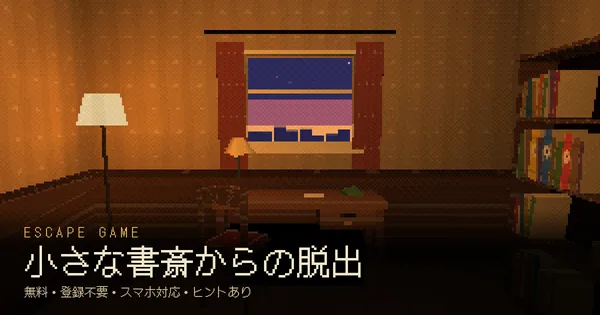 ブラウザ脱出ゲーム全10部屋今すぐプレイ ▶
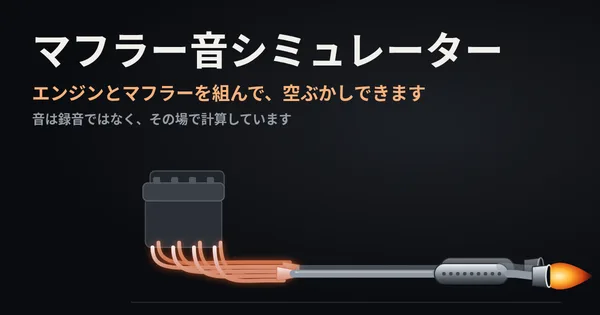 マフラー音シミュレーター1〜3分今すぐプレイ ▶
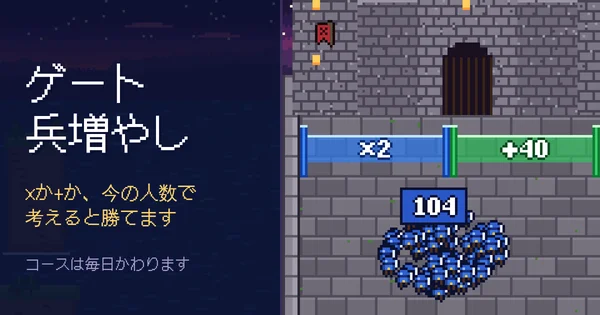 ゲート兵増やし1〜2分今すぐプレイ ▶
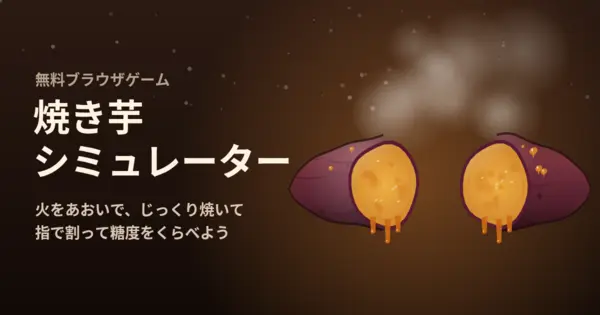 焼き芋シミュレーター1〜2分今すぐプレイ ▶
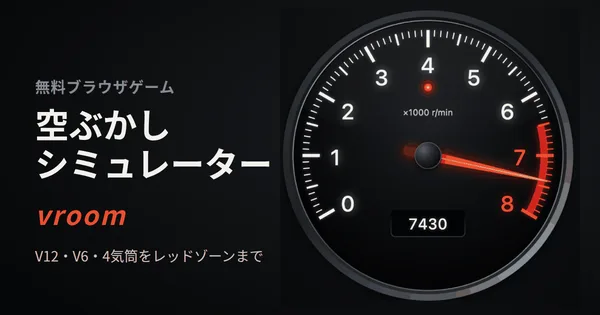 空ぶかしシミュレーター vroomすぐ遊べる今すぐプレイ ▶
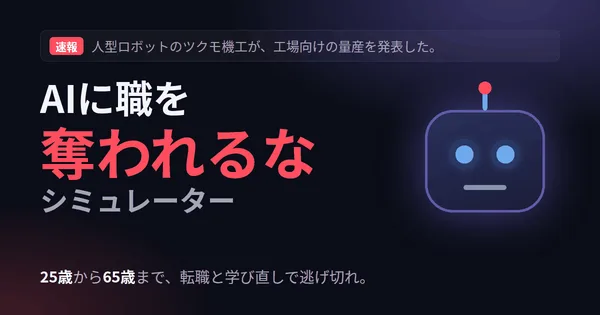 AIに職を奪われるなシミュレーター2〜3分今すぐプレイ ▶