キャンディークラッシュをスマホで長く遊んでいると、ある日突然気になるのが「機種変更したら今までのステージ進行やブースターはどうなるの?」という点です。せっかくコツコツ進めたステージや集めたライフ、ゴールドバーを失ってしまうのは誰にとっても避けたい事態でしょう。実はキャンディークラッシュには、新しい端末でもこれまでの進行状況をそのまま使えるようにする「引き継ぎ」の仕組みがしっかり用意されています。この記事では、キャンディークラッシュの引き継ぎ方法を2つのやり方に分けてわかりやすく整理し、旧端末・新端末それぞれでやっておきたい準備、引き継がれる要素と引き継がれない要素の違い、うまく引き継げなかった時の対処法まで、まとめて紹介していきます。機種変更を控えている方はもちろん、スマホの買い替えやOSの再インストールを予定している方にも役立つ内容になっていますので、ぜひ参考にしてみてください。
キャンディークラッシュの引き継ぎとは
キャンディークラッシュの「引き継ぎ」とは、今プレイしている端末に保存されているステージの進行状況やゲーム内のアイテムを、別の端末でもそのまま再現できるようにする仕組みのことです。スマホゲームの多くは、進行データを端末本体のメモリだけに保存していることがあり、何も対策をせずに機種変更すると過去のプレイ記録が失われてしまうケースがあります。キャンディークラッシュでは、この問題を避けるために、プレイヤーの進行状況をゲーム運営会社であるKingのサーバー側にも保存できる仕組みを提供しています。具体的には「Kingアカウント」と「Facebookアカウント」という2つの連携方法が用意されており、どちらかを使ってアカウントと端末をひも付けておくことで、新しい端末でも同じステージの続きから遊べるようになります。iPhoneからAndroidへ、AndroidからiPhoneへ、あるいはパソコン版のブラウザとスマホアプリの間でも、アカウントで連携していれば進行状況を共有できるとされています。普段何気なく遊んでいるキャンディークラッシュですが、機種変更のタイミングになって初めて「あれ、引き継ぎってどうやるんだろう」と慌てる方は少なくありません。トラブルを避けるためには、機種変更の予定がなくても早めにアカウント連携を済ませておくのがおすすめです。


引き継ぎ方法は主に2種類ある
キャンディークラッシュの引き継ぎ方法は、大きく分けて「メールアドレスでKingアカウントを作成する方法」と「Facebookアカウントと連携する方法」の2パターンがあります。どちらの方法でも、iOS・Android・パソコンのブラウザ版といった機種の違いをまたいでデータを移すことができるとされています。それぞれの特徴を簡単な表で見てみましょう。
| 方法 | 必要なもの | 向いている人 |
|---|---|---|
| Kingアカウント(メールアドレス) | 普段使っているメールアドレス | Facebookを使っていない人、新しいアカウントをシンプルに作りたい人 |
| Facebookアカウント連携 | Facebookアプリへのログイン状態 | すでにFacebookを利用している人、ログイン済みでそのまま使いたい人 |
Facebookのアカウントを普段から利用している方であれば、Facebook連携のほうが手順がシンプルで早く終わる傾向にあります。一方でFacebookを使っていない、あるいはあまり馴染みがないという方は、メールアドレスでKingアカウントを作る方法を選ぶとよいでしょう。どちらを選んでも引き継ぎの効果自体は同じなので、自分が普段使いやすいアカウントで進めるのが安心です。
Kingアカウント(メールアドレス)で引き継ぐ方法
Kingアカウントでの引き継ぎは、ゲーム内のメニューからメールアドレスを登録するだけで完了する手軽さが特徴です。ステージ選択画面の左下あたりにある設定ボタン(歯車のアイコン)をタップすると、データ移行に関する項目が表示されます。そこから「メールアドレスで登録」のような項目を選び、普段使っているメールアドレスとパスワードを設定すれば、進行状況がKingアカウントにひも付けられます。新しい端末でアプリをインストールした後、同じメールアドレスとパスワードでログインすれば、以前の進行状況がそのまま読み込まれる仕組みです。
Facebookアカウントで引き継ぐ方法
Facebookを使った引き継ぎは、普段からFacebookにログインしている方にとってはより簡単な方法です。旧端末の設定画面から「Facebookで続行」といった項目をタップし、Facebookアプリでログインしている状態を確認します。連携が完了すると「Facebookに接続しました」といった表示が出るので、これで準備は完了です。新しい端末でアプリを起動したら、タイトル画面に表示される「Facebookでログイン」をタップし、同じFacebookアカウントでログインすれば、以前の進行状況が反映されます。
旧端末(今まで使っていた端末)でやっておきたい準備
機種変更の前にまず大切なのは、今使っている端末側でしっかりとアカウント連携を済ませておくことです。手順を3つのステップに分けて整理しました。
ステップ1:設定画面を開く
ステージ選択画面にある歯車のアイコン(設定ボタン)をタップします。ここから各種設定やアカウント連携のメニューに進むことができます。
ステップ2:連携したい方法を選ぶ
設定メニューの中から、メールアドレスでのデータ移行か、Facebookとの連携かを選びます。すでにFacebookと連携済みであれば、特に追加の作業は不要な場合もあります。連携状況がわからない場合は、一度設定画面を確認してみるとよいでしょう。
ステップ3:連携完了のメッセージを確認する
登録や連携の操作を終えると、完了を知らせるメッセージが表示されます。このメッセージが出れば、進行状況がアカウントにしっかり保存された状態になっているはずです。不安な場合は、一度アプリを完全に終了してから再度起動し、ログイン状態や進行状況が維持されているかを確認しておくと安心です。
新端末での引き継ぎ手順
旧端末での準備が終わったら、次は新しい端末での操作です。新端末でアプリをインストールしたら、タイトル画面やステージ選択画面から「Facebookでログイン」、あるいはメールアドレスでのログイン画面を選び、旧端末で登録した情報を入力します。正しくログインできると、以前のステージ進行やアイテムの状況がそのまま表示されるようになります。もし「このメールアドレスは既に使用されています」といった表示が出た場合は、新しくアカウントを作ろうとしている可能性があるので、既存のアカウントのパスワードを入力してログインする流れに進めば問題ありません。パスワードを忘れてしまった場合も、ログイン画面に用意されている「パスワードを忘れた場合」といった項目から再設定ができるようになっています。
引き継がれるものと引き継がれないものの違い
引き継ぎをする際に意外と見落としやすいのが、「すべてのデータが同じように引き継がれるわけではない」という点です。公式サポート情報などによると、おおまかに次のような違いがあるとされています。
| 項目 | 引き継ぎの扱い |
|---|---|
| クリアしたステージの進行状況 | アカウントに保存されるため、新端末でも引き継がれる |
| ゴールドバー(購入したものを含む) | アカウントに保存されるため、新端末でも引き継がれる |
| ブースターの所持数 | 端末側に保存される場合があり、引き継がれないことがある |
| エクストラライフ・ムーブ | 端末側に保存される場合があり、引き継がれないことがある |
このように、ステージの進行状況やゴールドバーといった大事な要素はアカウント側に保存されて引き継がれる一方で、ブースターやエクストラライフのような一部のアイテムは端末そのものに紐づいていることがあります。機種変更の予定がある場合は、移行前に手持ちのブースターを使い切っておくと、無駄なく活用できて気持ちよく新端末に移行できます。
データが消えた・引き継げない時の対処法
引き継ぎの手順を踏んだつもりでも、新端末でうまく進行状況が表示されない、あるいは以前のデータが見当たらないということが起こる場合があります。そんな時は、まず慌てずに次のポイントを順番に確認してみましょう。
ログインし直してみる
一度アカウントからログアウトし、改めてKingアカウントまたはFacebookアカウントでログインし直すことで、正しく進行状況が反映されるケースがあります。特にFacebookを使っている場合は、スマホのFacebookアプリ自体が正しいプロフィールでログインされているかも合わせて確認しておきたいポイントです。複数のFacebookアカウントを使い分けている方は、別のプロフィールでログインしてしまっていないかチェックしてみてください。
アプリを再起動・再インストールしてみる
一時的な通信の不具合などが原因で、進行状況の読み込みがうまくいかないこともあります。アプリを一度完全に終了してから再起動したり、通信状況の良い環境で再度ログインを試したりすることで改善する場合があります。
以前に連携を済ませていなかった場合
もし機種変更の前にアカウント連携を一度も行っていなかった場合は、残念ながら以前の進行状況を自動的に復元することが難しいケースもあります。その場合は、今の端末でアカウントを新しく作成した上で、ゲーム内のヘルプや公式サポート窓口に相談してみるのがよいでしょう。公式サポートでは、進行状況に関する相談を受け付ける窓口が用意されているので、状況を伝えて確認してもらうと安心です。
引き継ぎで気をつけたいポイント
引き継ぎをスムーズに行うために、いくつか覚えておきたいポイントをまとめます。まず一番大切なのは、機種変更の予定がなくても早めにアカウント連携を済ませておくことです。「そろそろ機種変更しようかな」というタイミングで初めて設定を確認するのではなく、日頃から連携を済ませておけば、急な端末トラブルがあっても安心です。次に、連携に使うメールアドレスやFacebookのログイン情報は、普段からしっかり把握しておくことも重要です。パスワードを忘れてしまうと、再設定の手間がかかってしまいます。また、Wi-Fiなど安定した通信環境で引き継ぎ作業を行うことも、エラーを避けるうえで役立ちます。最後に、ブースターなど端末側に保存されやすいアイテムは、機種変更前に使い切っておくと気持ちよく新しい端末でのプレイを始められます。これらのポイントを押さえておけば、キャンディークラッシュの引き継ぎはそれほど難しいものではありません。
よくある質問
Q. 引き継ぎをするのにお金はかかりますか?
A. Kingアカウントの作成やFacebookとの連携自体には料金はかかりません。メールアドレスやFacebookアカウントを使って無料で設定できます。
Q. iPhoneからAndroid、Androidからiphoneへの引き継ぎもできますか?
A. Kingアカウントまたは Facebookアカウントでの連携であれば、OSの違いをまたいで引き継ぎができるとされています。普段使っている端末の種類を気にせず、同じアカウントでログインすれば進行状況を引き続き楽しめます。
Q. 複数の端末で同時に同じアカウントを使ってプレイすることはできますか?
A. 同じアカウントでログインすれば複数の端末からアクセスすることは可能ですが、進行状況は最後にプレイした状態が基準になることが多いため、普段使う端末を決めて利用するのがおすすめです。
Q. Facebookアカウントを削除したら引き継いだデータはどうなりますか?
A. Facebookアカウントを削除してしまうと、そのアカウントに紐づいた進行状況の確認が難しくなる可能性があります。引き継ぎにFacebookを使っている方は、アカウントの取り扱いに注意しておくと安心です。
Q. 引き継ぎの設定はどこで確認すればいいですか?
A. ステージ選択画面にある歯車の設定ボタンから確認できます。すでに連携済みかどうかもこの画面で確認できるので、機種変更の予定がある方は一度チェックしておくとよいでしょう。
Q. 引き継ぎがうまくいかない時は誰に相談すればいいですか?
A. ゲーム内のヘルプや公式サポート窓口に相談するのが確実です。状況を具体的に伝えることで、個別の相談に対応してもらえる場合があります。
まとめ
キャンディークラッシュの引き継ぎは、Kingアカウント(メールアドレス)かFacebookアカウントのどちらかを使って、旧端末と新端末を同じアカウントでつなぐことで実現できます。ステージの進行状況やゴールドバーといった主要な要素はアカウント側にしっかり保存される一方、ブースターなど一部のアイテムは端末に紐づいていることがあるため、機種変更前に使い切っておくと安心です。万が一うまく引き継げなかった場合も、ログインし直しや再起動、公式サポートへの相談といった対処法が用意されています。機種変更の予定がある方も、まだ予定がない方も、早めにアカウント連携を済ませておくことで、これまで積み上げてきたステージの進行をいつでも安心して続けられるようになります。ぜひこの記事を参考に、自分に合った方法で引き継ぎの準備を進めてみてください。
キャンディークラッシュ 機種変更後も進行状況を引き継ぐ方法とはをまとめました
最後にもう一度おさらいすると、キャンディークラッシュの引き継ぎはKingアカウントまたはFacebookアカウントでの連携が基本であり、設定画面からの簡単な操作で準備できます。進行状況やゴールドバーは引き継がれやすい一方、ブースターなどは端末依存になりやすい点も覚えておきたいポイントです。トラブル時は再ログインや公式サポートへの相談で対応できるケースが多いので、落ち着いて一つずつ確認しながら、安心して新しい端末でもキャンディークラッシュを楽しんでください。
関連記事

インストールもいりません。スマホでもPCでも、開いたらすぐ遊べるスマホゲームNaviのオリジナルゲームです。
 ブラウザ脱出ゲーム全10部屋今すぐプレイ ▶
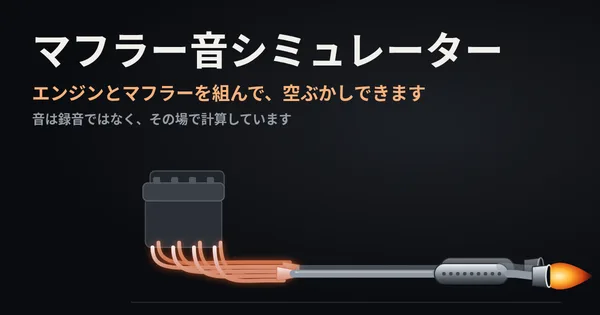 マフラー音シミュレーター1〜3分今すぐプレイ ▶
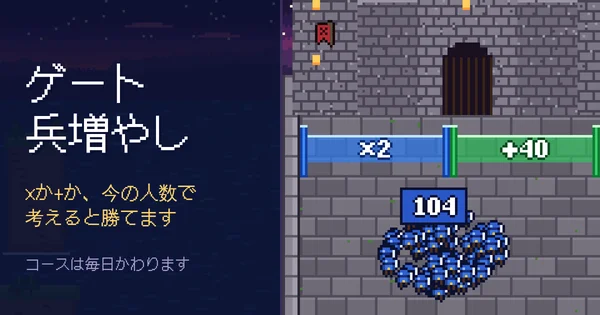 ゲート兵増やし1〜2分今すぐプレイ ▶
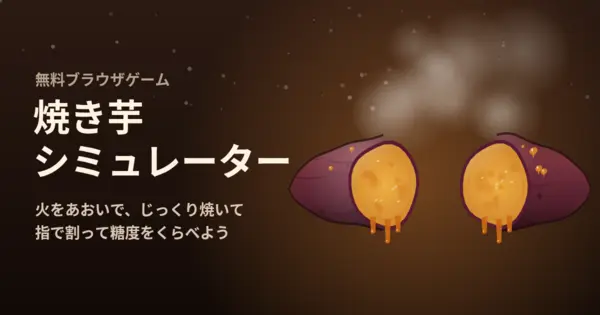 焼き芋シミュレーター1〜2分今すぐプレイ ▶
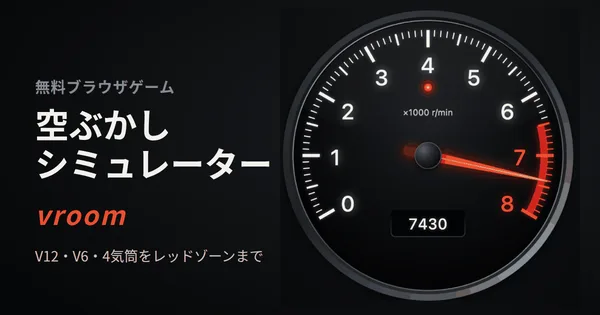 空ぶかしシミュレーター vroomすぐ遊べる今すぐプレイ ▶
 AIに職を奪われるなシミュレーター2〜3分今すぐプレイ ▶