結論|モバイルおすすめ設定10項目の早見表
モバイル版デルタフォースの設定は、全体感度200・腰撃ち水平/垂直300/300・ADS55を出発点にすると失敗しにくいです。画質はスムーズ寄りで60fps以上の安定を優先し、視野角(FOV)は100を基準にします。
次の表には主要な数値の目安をまとめました。表に入らなかった残りの設定は、表の後に番号付きで整理しています。数値はあくまで出発点で、端末や指の大きさによって最適値は変わります。
| 設定項目 | おすすめの目安 | ひとことポイント |
|---|---|---|
| 全体感度 | 200 | 調整の出発点になる基準値 |
| 腰撃ち 水平/垂直 | 300/300 | 振り向きが遅ければ上げる |
| ADS(覗き込み)感度 | 55 | 遠距離で狙えなければ5ずつ下げる |
| 画質 | スムーズ寄り | 60fps以上の安定を優先する |
| 視野角(FOV) | 100 | 画面の見え方に合わせて調整する |
| エイムアシスト | オン | 全スペック端末で基本とする |
表に入らなかった残り4項目は次のとおりです。いずれも一度設定したら、射撃場で効果を確かめてから本番に使ってください。
- スコープ倍率の自動調整はオフにして、意図しない感度変動を防ぎます。
- 感度切り替えは「腰だめ時に切り替え」を基本にします。
- 拡大倍率ごとの感度は「お好み」設定で±10%単位に調整します。
- 項目名や初期値はアップデートで変わることがあるため、実機の表示で確認します。


感度設定の基本|全体200・腰撃ち300・ADS55の目安
感度は、全体感度200を基準にして、腰撃ちとADSの比率で調整するのが基本の考え方です。全体の数値を先に決めてから各項目を合わせると、迷いにくくなります。
腰撃ちは水平・垂直ともに300から始めてください。振り向きが遅いと感じたら数値を上げ、画面が大きく流れて止まらないなら下げます。水平と垂直は同じ値にそろえておくと、違いを比べやすくなります。
ADS(覗き込み)感度は55を基準にします。遠距離で狙いが定まらないときは、5ずつ下げて様子を見るのが安全です。一気に大きく動かすと、どこが合っていないのか分かりにくくなります。
ここで挙げた値は、「腰だめ時に切り替え」を選んだ場合の目安です。切り替えの設定が違うと、同じ数値でも操作の感触が変わります。比較する前に、まず切り替えの項目を確認しておきましょう。
変更は、一度に1項目だけにするのが鉄則です。どの項目が効いたかを判断できなくなるため、変更前の数値はメモに残しておくと安心です。
画質・フレームレート設定|60fps安定を狙う選び方
画質は見た目の美しさより、スムーズ寄りにして60fps以上を安定させることを優先してください。フレームレートが安定していれば照準の動きが素直になり、狙った位置に合わせやすくなります。
フレームレートが乱高下すると、同じ操作でも結果がばらつきます。敵の動きを見てから撃つ場面で反応が遅れたり、エイムのズレが出やすくなったりするため、数字の高さより安定感を重視してください。
発熱で動作が落ちる端末では、画質を一段階下げるのが効果的です。長時間プレイでは充電しながらのプレイを避けると、熱による落ち込みを抑えやすくなります。
PC版の情報として、レイトレーシングの反射をオフにするとフレームレートが改善するという話もあります。ただしモバイル版では項目が異なるため、そのまま当てはまるとは限りません。実機の設定画面にある項目で判断してください。
視野角(FOV)とエイムアシストのおすすめ設定
視野角(FOV)は100を基準にして、画面の見え方に合わせて調整してください。画面の端まで見渡したいなら少し広げ、敵が小さく見えて狙いにくいと感じるなら狭めるのが目安です。
視野角を広げると見える範囲は増えますが、そのぶん敵は小さく映ります。遠くの相手と撃ち合う場面では、広げすぎが照準の難しさにつながる点に注意してください。
エイムアシストは、全スペックの端末でオンにするのが基本です。効く条件や範囲は武器や状況によって変わるため、射撃場で実際の挙動を確認しておくと本番で迷いません。
スコープ倍率の自動調整はオフにしておくと、感度が安定します。自動調整がオンのままだと、倍率を切り替えたときに感度が意図せず変わり、射撃の感覚がずれやすくなります。
操作レイアウト・ボタン配置を整える手順
操作ボタンは、ゲーム内の操作設定から位置と大きさを個別に調整できます。まずは射撃・ADS・しゃがみ・ジャンプの4つを、親指が届きやすい位置に置くことを優先してください。
手順は次のとおりです。頻繁に使うボタンを先に配置し、指で隠れやすいボタンは大きさを小さくするか透明度を上げます。最後に射撃場で一通り動かし、押し間違いがないかを確認すると完了です。
配置の最適値は、スマホとタブレットの画面サイズによって変わります。同じ配置でも画面が大きい端末では指の届く範囲が変わるため、端末ごとに一度調整し直してください。
配置を変えたあとは、射撃からしゃがみ、ジャンプへと連続で操作してみてください。実際に指を動かして確かめるのが、いちばん確実な確認方法です。
端末スペック別|画質とフレームの選び方比較表
端末のスペックによって、無理なく出せる画質は変わります。どの端末でも共通の考え方は、まず60fps以上を安定させられる画質を探すことです。
次の表は、端末タイプごとの画質とフレームレートの狙い方をまとめたものです。対応機種は、公式の動作環境で必ず確認してください。
| 端末タイプ | 画質の考え方 | フレームレートの狙い | 注意点 |
|---|---|---|---|
| ハイスペック | 画質を上げられる | 60fps以上を維持できるか確認 | 上げすぎると乱高下することがある |
| ミドル | スムーズ寄りが基本 | 60fpsの安定を優先 | 一段階下げると安定しやすい |
| ローエンド | 画質は最低寄り | まず動作の滑らかさを確保 | 見た目より操作の安定を優先 |
| 発熱しやすい端末 | 一段階下げて様子を見る | 長時間プレイでも落ちない設定 | 充電しながらのプレイを避ける |
ハイスペック端末は、画質を上げたうえで60fps以上を維持できるかを確認してください。ミドル端末では、スムーズ寄りを基本にすると安定しやすくなります。
ローエンド端末では、まず動作の滑らかさを優先し、画質は最低寄りで構いません。どの端末でも、エイムアシストはオンを基本にしてください。
射撃場で感度を微調整する3ステップ
感度の微調整は、射撃場で固定ターゲットを使うと効率よく進みます。次の3ステップを順番に行うと、自分に合う数値に近づけます。
ステップ1|現在の感度を追従テストで確認する
射撃場で直線的に動く的を狙い、どこまで照準が追いつくかを確認します。追いつかないなら感度を上げる方向、行き過ぎるなら下げる方向を考えます。
ステップ2|腰撃ちからADSの順に1項目ずつ変える
まず腰撃ちの水平・垂直を変え、確認が済んだらADSを変えます。1項目ずつ進めると、どの変更が効いたのかを判断できます。
ステップ3|拡大倍率ごとの感度を±10%で整える
スコープ倍率ごとの感度は、「お好み」設定で±10%単位に整えます。倍率ごとに撃ち比べ、遠距離と近距離の両方で違和感がない値を選んでください。
最適値は個人差が大きいため、他人の数値をそのまま使わないのが大切です。変更前の数値を控えておけば、いつでも元に戻せます。
やりがちなNG設定と設定変更時の注意点
設定でつまずく原因の多くは、一度に変えすぎることです。感度・画質・スコープ設定を同時に変えると、どれが効いたのか判定できなくなります。
代表的なNGは、画質を最高にしてフレームレートが60fpsを割るケース、「腰だめ時に切り替え」の前提を見落とすケース、スコープ倍率の自動調整をオンのままにするケースです。どれも射撃の安定を崩す原因になります。
PC版やコントローラー向けの設定値を、そのままモバイルに流用するのも注意点です。入力方式が違うため、同じ数値でも感触が変わります。他の入力環境の数値は、参考程度にとどめてください。
アップデートで項目名や初期値が変わることもあります。見覚えのない数値になっていたら、実機の設定画面を開いて確認しましょう。定期的に見直す習慣をつけると、感度のずれに早く気づけます。
よくある質問
Q. 感度はいくつから始めればよいですか?
全体感度200、腰撃ちの水平と垂直は300/300、ADSは55が目安です。そこから射撃場で1項目ずつ調整すると、自分に合う数値に近づけます。
Q. 画質は高画質とスムーズのどちらがよいですか?
60fps以上を安定させることを優先するなら、スムーズ寄りの設定が基本になります。撃ち合いでは、見た目より安定したフレームレートの方が扱いやすくなります。
Q. 視野角(FOV)はいくつがよいですか?
基準は100です。画面が狭く感じるなら少し広げ、敵が小さく見えて狙いにくいなら狭めて、見え方に合わせて調整してください。
Q. エイムアシストはオンのままでよいですか?
全スペックの端末でオンにするのが基本です。効く条件は武器や状況で変わるため、射撃場で挙動を確認してから本番に使うと安心です。
Q. PC版の設定は参考にできますか?
一部は参考になりますが、レイトレーシングなど項目が異なるものはそのまま使えません。モバイル版の設定画面にある項目を基準に判断してください。
Q. 設定が反映されない・変わっているときはどうすればよいですか?
アップデートで項目名や初期値が変わることがあります。まず実機の設定画面を開き、控えておいた数値と照らし合わせて、差がある項目から確認してください。
まとめ|まず目安値で始め、射撃場で自分用に整える
感度は全体感度200、腰撃ち水平/垂直300/300、ADS55を出発点にしてください。画質はスムーズ寄りで60fps以上の安定を最優先し、FOVは100、エイムアシストはオンにするのが基本です。
あとは射撃場で1項目ずつ微調整し、自分に合う値を見つけていきます。数値は端末やアップデートで変わることがあるため、定期的に実機の画面で確認する習慣をつけておくと安心です。
関連記事
インストールもいりません。スマホでもPCでも、開いたらすぐ遊べるスマホゲームNaviのオリジナルゲームです。
 ブラウザ脱出ゲーム全10部屋今すぐプレイ ▶
 マフラー音シミュレーター1〜3分今すぐプレイ ▶
 ゲート兵増やし1〜2分今すぐプレイ ▶
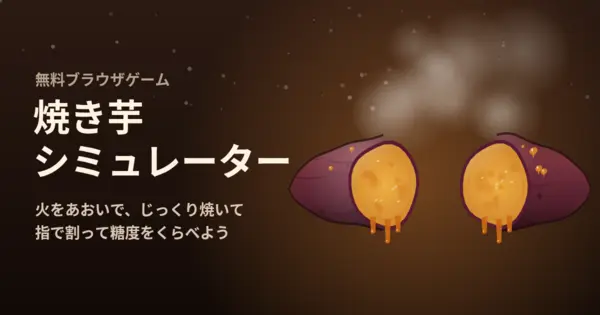 焼き芋シミュレーター1〜2分今すぐプレイ ▶
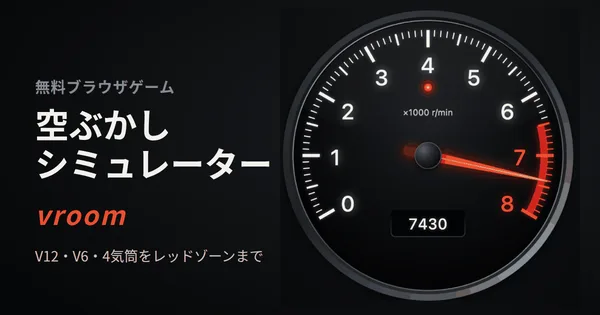 空ぶかしシミュレーター vroomすぐ遊べる今すぐプレイ ▶
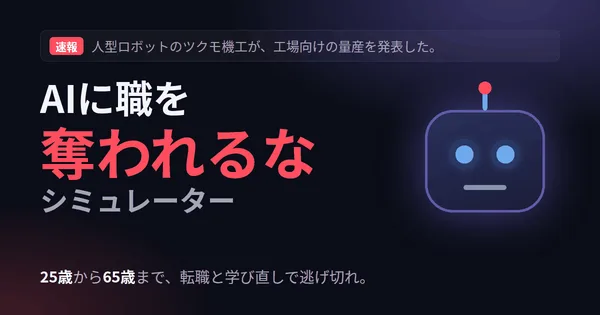 AIに職を奪われるなシミュレーター2〜3分今すぐプレイ ▶