結論|ネットワークエラーはこの5ステップで直す
ピクミンブルームでニンテンドーアカウントのログイン時にネットワークエラーが出たら、通信環境の切替、アプリの再起動、端末の再起動、障害告知の確認、キャッシュ消去・再インストールの順に試すのが近道です。
「ネットワークエラー」「ログインに失敗しました」「認証できませんでした」は、どれも通信やアカウント状態が原因になりやすいエラーです。まずWi-Fiとモバイル回線を切り替えるだけで直るケースがあるので、いきなり再インストールする前にここから試してください。
原因はサーバー側の一時的な混雑や不具合か、通信状態の悪さが中心と考えられます。また、ニンテンドーアカウントが子どもアカウントのままだとログインできない場合もあります。この場合は後半の手順で確認してください。


ニンテンドーアカウントでログインする流れと確認点
ピクミンブルームは、ニンテンドーアカウントを使ったログインに対応しています。ログイン画面から任天堂の認証画面に移り、認証が終わるとアプリへ戻る流れです。画面の文言は時期によって変わることがあるため、実際の表示に合わせて読んでください。
ネットワークエラーは、この認証画面を開いている途中で通信が切れたときに起きやすくなります。電波が弱い場所や、切り替え直後の回線で起きるケースが多いです。
認証が終わるまでは、回線を切り替えないのが基本です。Wi-Fiとモバイル回線を行き来すると、その途中で通信が途切れる原因になります。
ログイン前に、ニンテンドーアカウントのIDとパスワードをブラウザで確認しておくと安心です。アカウントの情報を手元で確かめられると、ログインできない原因がアプリ側かアカウント側かを切り分けやすくなります。
また、ニンテンドーアカウントに登録されている生年月日の内容も、ログイン可否に関わることがあります。生年月日が実際と違う場合は、後の子どもアカウントの項目も合わせて確認してください。
エラーメッセージ別の原因と対処の早見表
表示されたメッセージによって、考えられる原因と最初に試す対処は少しずつ違います。まずは下の表で、自分の画面に出ている文言に近い行を探してください。
| 表示されるメッセージ | 主な原因 | 最初に試す対処 |
|---|---|---|
| ネットワークエラー | 通信不良・サーバー混雑 | Wi-Fiとモバイル回線の切替 |
| ログインに失敗しました | 認証の中断・通信不良 | アプリを再起動して再ログイン |
| 認証できませんでした | アカウント状態・サーバー側の問題 | 時間をおいて再試行し、障害告知を確認 |
| 子どもアカウントのため利用できない | 生年月日入力後の区分が未更新 | 一般のニンテンドーアカウントへの変更手続き |
| 何度試しても改善しない | アプリの一時データの不整合 | キャッシュ消去・再インストール |
表の原因はあくまで目安です。同じメッセージでも通信とアカウントの両方が絡むことがあります。最初の対処で直らなければ、次の手順へ進んでください。
ステップ1〜3|通信切替と再起動を順に試す
最初の3ステップは、特別な設定をせずにすぐ試せる操作です。ひとつ試すたびに再ログインして、直ったかどうかを確認してください。
ステップ1 Wi-Fiとモバイル回線を切り替える
Wi-Fiに接続している場合はモバイル回線に、モバイル回線の場合はWi-Fiからモバイル回線、またはその逆に切り替えて、もう一度ログインします。回線が変わるだけで、認証の通信がつながることがあります。
切り替えても直らない場合は、機内モードを数秒〜10秒ほどオンにしてからオフにしてみてください。回線をつなぎ直すことで、通信の状態がリセットされます。
ステップ2 アプリを完全に終了して起動し直す
アプリを閉じるだけでは、裏で動いたままになっている場合があります。タスク一覧からアプリを消去し、完全に終了させてから起動し直してください。
起動し直したら、ログイン画面からもう一度試します。ログインに失敗しました、と出る場合は、この操作で直ることがあります。
ステップ3 端末とルーターを再起動する
端末を再起動して、再度ログインを試します。Wi-Fiを使っている場合は、ルーターの再起動も有効なことがあります。ルーターの電源を切ってから数分おいて入れ直すと、接続が安定しやすくなります。
なお、出どころのわからない通信改善アプリやVPNは使わないでください。アカウントや通信の状態を余計に複雑にする恐れがあります。
ステップ4|サーバー障害かどうかを確認する方法
ステップ1〜3で直らない場合は、サーバー側の障害の可能性があります。サーバー障害の場合は利用者側の操作では直らないため、告知を確認して待つのが確実です。
大規模なサーバーエラーは、Nianticの公式サポート(ヘルプ)アカウントやサポートコミュニティで告知されることがあります。ゲーム内のお知らせや、公式の障害情報も合わせて確認してください。
障害の告知を見つけたら、書かれている復旧の見込みを確認し、その時間を過ぎてから再試行するのが効率的です。告知がなくても、メンテナンスやアップデート直後はアクセスが集中して混み合うことがあります。こういうタイミングでは、少し時間をおいてから試してください。
再試行するときは、連続で何度もログインを試さないようにしてください。短い間隔で繰り返すと、かえって認証が通りにくくなる場合があります。数分から数十分ほど間をあけるのが目安です。
公式ヘルプのログインに関するページも、あわせて確認しておくと安心です。
子どもアカウントでログインできない場合の対処
ニンテンドーアカウントが子どもアカウントのままだと、ログインに使えない場合があります。生年月日の入力では大人として扱われているのに、アカウントの区分が子どもアカウントのままになっているケースです。
この場合は一般のニンテンドーアカウントに変更すると、ログインできるようになると公式が案内しています。変更手続きは、任天堂の公式サポートの案内に従って進めてください。
生年月日を正しく入力し直しても区分が変わらない場合は、アカウント情報の確認が必要です。保護者の方がアカウントを管理している場合は、保護者側の操作が必要になることがあります。ご家庭でアカウントを共有している場合は、誰が管理しているかを先に確認しておくとスムーズです。
変更が終わったら、アプリを再起動してから再度ログインしてください。すぐに反映されない場合は、少し時間をおいてから試すと確実です。
ステップ5|キャッシュ消去と再インストールの手順
ステップ1〜4でも改善しない場合の最終手段として、キャッシュ消去と再インストールを試します。どちらもログイン前にアカウントの情報を確認してから行うのが大切です。
まずはアプリのキャッシュ消去を行い、再度ログインを試してください。キャッシュ消去の方法は、iOSとAndroidで手順が異なります。お使いの端末の設定画面や、公式のトラブルシューティングを確認してください。
それでも直らなければ、アプリを再インストールします。アプリストアからアプリを削除し、入れ直す流れです。削除の前に、ニンテンドーアカウントのIDとパスワードを手元で確認しておいてください。ログイン情報が分かっていれば、再ログイン後の引き継ぎを進めやすくなります。
そのうえで、OSとアプリを最新版に更新してから再ログインします。古いOSや古いアプリのままだと、通信の不具合が続くことがあります。
やりがちなNGと効率的な進め方の注意点
ネットワークエラーのときは、焦ってログインを連打しがちです。ですが、連打は効果が薄いうえに時間を無駄にしやすい行動です。数分から数十分ほど間をおくのが効率的です。
いきなり再インストールするのも遠回りになりやすい方法です。通信の切替、アプリの再起動、端末の再起動の順に試すと、手間を抑えられます。
注意したいのは、VPNや出どころの不明な通信改善アプリを使うことです。アカウントの状態を変えてしまう恐れもあるため、使わないようにしてください。
また、ログインできないからといって別のアカウントで新規にログインし直すと、元のデータに戻れなくなる恐れがあります。新規ログインの前に、今のアカウントの情報を確認してください。
時間帯によっては混雑が続くこともあるため、数時間単位で様子を見るのもひとつの方法です。改善しない場合は、症状、使っている端末、OSのバージョンを控えてから公式サポートに問い合わせると、対応がスムーズです。
よくある質問
Q. 何分待てば直りますか?
決まった時間はありません。サーバー側の一時的な問題であれば、数分から数十分ほど時間をおいてから再試行してください。障害の告知が出ている場合は、告知が解除されるまで待つのが確実です。
Q. Wi-Fiでもモバイル回線でも同じエラーが出ます。
両方の回線で同じエラーが出る場合は、通信環境よりサーバー側の障害かアカウント状態が原因の可能性が高いです。障害告知を確認し、子どもアカウントの区分も合わせて見直してください。
Q. 再インストールするとデータは消えますか?
ゲームのデータは、ニンテンドーアカウントでログインして引き継ぐ前提で考えてください。再インストール前にログイン情報を確認しておくと、戻れなくなるリスクを減らせます。
Q. 子どもアカウントのままだとどうなりますか?
子どもアカウントのままだと、ログインに利用できない場合があります。一般のニンテンドーアカウントへの変更手続きを、任天堂の公式サポートの案内に従って行ってください。
Q. 問い合わせ先はどこですか?
ゲームの不具合やサーバーの件は、Nianticの公式ヘルプから問い合わせてください。ニンテンドーアカウントの件は、任天堂サポートが窓口になります。
まとめ|通信切替から順に試して最後に再インストール
ネットワークエラーは、通信切替、アプリ再起動、端末再起動、障害告知の確認、キャッシュ消去・再インストールの順に試すと、効率よく原因を切り分けられます。焦って連打せず、一つずつ確認するのが近道です。
子どもアカウントが原因の場合は、一般のニンテンドーアカウントへの変更が必要になります。ログイン情報は、再インストール前に必ず手元で確認しておいてください。
関連記事
インストールもいりません。スマホでもPCでも、開いたらすぐ遊べるスマホゲームNaviのオリジナルゲームです。
 ブラウザ脱出ゲーム全10部屋今すぐプレイ ▶
 マフラー音シミュレーター1〜3分今すぐプレイ ▶
 ゲート兵増やし1〜2分今すぐプレイ ▶
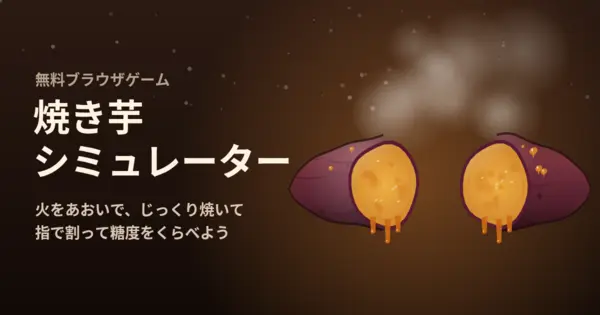 焼き芋シミュレーター1〜2分今すぐプレイ ▶
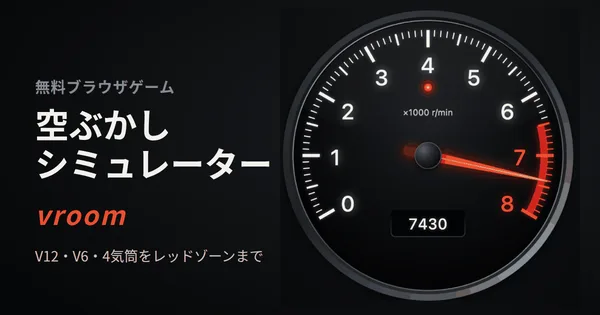 空ぶかしシミュレーター vroomすぐ遊べる今すぐプレイ ▶
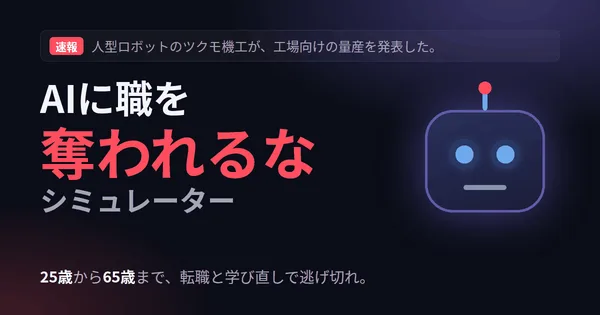 AIに職を奪われるなシミュレーター2〜3分今すぐプレイ ▶