結論|連携エラーを直す5ステップ早見表
連携エラーは、表示された文言を見て原因を切り分けてから直すのが近道です。最初に確かめたいのは、現行作の「Shadowverse: Worlds Beyond(ビヨンド)」の連携か、旧作Shadowverseとの連携かの違いです。
旧作は2026年7月1日11時にサービス終了しているため、旧作との新規連携は端末の操作だけでは解決できません。下の表の5ステップを上から順に試し、直らなければ次のステップへ進んでください。
| 症状 | 主な確認点 | 対処法 |
|---|---|---|
| ステップ1:表示された文言を控える | 「認証失敗」か、旧作との連携エラーか | 文言で原因を切り分け、後述の該当見出しに進む |
| ステップ2:登録メールと外部アカウントを確認 | 登録時と同じメールアドレスか、同じ外部サービスか | マイページでアカウント連携を追加してからサインインし直す |
| ステップ3:通信とアプリを整える | 回線の状態、アプリの再起動 | Wi-Fiとモバイル回線を切り替え、タイトル画面から操作をやり直す |
| ステップ4:ブラウザの広告ブロックを確認 | 広告ブロック機能、シールド機能 | 一時的にオフにして再認証し、確認後に元の設定へ戻す |
| ステップ5:連携方法を切り替える | Cygames ID連携が何度も失敗するか | アカウント連携かパスワード連携に切り替える |
表は上から順に試すと、原因の見当がつきやすくなります。ステップ1で文言が分かれば、ステップ2以降の対象が絞られます。


シャドウバース連携方法3種類の比較一覧
引き継ぎに使える連携方法は、Cygames ID連携・パスワード連携・アカウント連携の3種類です。どれを使うかは、連携元の端末で最初に何を設定したかで決まります。
迷ったら、連携元の端末で設定した方法と同じ方法を選ぶのが基本です。選び間違えると、別のデータとして扱われることがあるので注意してください。
| 連携方法 | 連携元の操作 | 連携先で必要なもの | 注意点 |
|---|---|---|---|
| Cygames ID連携 | 「その他メニュー」→「Cygames ID連携」→「Sign with Cygames ID」→「アカウント連携」 | 同じCygames IDでのサインイン | 別の外部アカウントでサインインすると新しいIDが作られる |
| パスワード連携 | 「その他メニュー」→「パスワード連携」でメール認証とワンタイムパスワードを発行 | ユーザーIDとワンタイムパスワード | 有効期限は発行から30分 |
| アカウント連携 | 「その他メニュー」→「アカウント連携」でApple IDやGoogleなどを選択 | 同じ外部サービスの同じアカウント | 選ぶサービスを間違えないこと |
引き継ぎ先の操作は、タイトル画面の「データ連携」から始めます。Cygames ID連携の特典はカードパックチケット5枚で、連携の手間をかける価値がある特典です。
機種変更の前に、連携元の端末で連携設定を済ませておいてください。設定がないと、連携先で引き継げるデータが見つからず、やり直しになることがあります。
「認証失敗」Cygames ID連携エラーの直し方
「認証失敗。エラーが発生しました。」と表示される場合は、登録済みのメールアドレスと同じアドレスの外部アカウントでサインインしようとしている可能性が高いです。先にCygames IDのマイページで連携の追加を行い、そのあとゲームの「Cygames ID連携」からサインインし直します。
表示文の後半には「すでに登録済みのメールアドレスでサインインする場合は、マイページでアカウント連携の追加を行ってサインインしてください」と書かれています。この案内に沿って操作すれば、多くの場合はこの段階で解消します。
注意したいのは、登録時と違う外部アカウントでサインインした場合です。この場合は別のCygames IDが新規作成され、以前の購入履歴やクレジットカード情報は引き継がれません。
新規作成されると「[Cygames ID]会員登録完了のお知らせ」のメールが届きます。このメールが来ていたら、意図しない新規登録が起きていないか確認してください。メールアドレスの大文字・小文字や、前後の空白などの入力ミスも見直しましょう。
認証メールが届かない・公式画面に進めない時
認証メールが届かない場合は、まず入力したメールアドレスの誤りと迷惑メールフォルダを確認します。ドメイン指定受信などのメール受信設定を使っている人は、公式からのメールを受け取れるように設定を見直してください。
次に、ブラウザの広告ブロック拡張やシールド機能を一時的にオフにして、キャッシュを削除してから再試行します。確認が終わったら、元の設定に戻してください。
それでも進まない場合は、ゲームを再起動してタイトル画面から連携をやり直します。Wi-Fiとモバイル回線を切り替えると、通信側の問題かどうかを切り分けやすくなります。
すぐに直らない場合は、数時間から1日ほど置いてから再確認してください。パスワードが発行から30分を過ぎていれば、再発行が必要です。Googleアカウントなど別の認証手段を使うと、既存のCygames IDとは別のIDが作られることがあるので注意しましょう。
パスワード連携ができない時の発行手順
パスワード連携は、認証パスワードとワンタイムパスワードの2段階で進みます。どちらにも有効期限があるため、手順を止めずに進めるのがコツです。
連携元では「その他メニュー」→「パスワード連携」を開き、送付先のメールアドレスの「設定する」からアドレスを入力します。プライバシーポリシーに同意して認証パスワードを発行し、30分以内に入力してください。
| 手順 | 操作する端末 | 入力・確認内容 | 期限 |
|---|---|---|---|
| メール認証 | 連携元 | 届いた認証パスワードを入力し、「未認証」の表示が消えたことを確認 | 発行から30分 |
| ワンタイムパスワード発行 | 連携元 | 画面に表示されるユーザーIDを必ず控える | 発行から30分 |
| データ連携 | 連携先 | ユーザーIDとワンタイムパスワードを入力し、内容を確認して「連携する」 | 期限内に入力 |
認証が済んでからワンタイムパスワードを発行すると、手順の取り違えを防げます。ワンタイムパスワードも発行から30分で切れるため、表の期限を確認しながら進めてください。
連携先では、タイトル画面の「データ連携」から「連携する」を選び、ユーザーIDとワンタイムパスワードを入力します。認証パスワードとワンタイムパスワードは別物なので、取り違えないよう注意してください。チュートリアル後であれば「その他メニュー」の「パスワード連携」からも入力できます。
PCとスマホの連携エラー・端末別の対処
スマホではApp StoreまたはGoogle Play、PCではSteamなどの対応版をインストールしてから連携します。どの端末で操作するかを決めてから、タイトル画面左上の「データ連携」を開いてください。
PCでCygames ID連携が失敗する事例は、2025年6月のリリース初期に確認されたものです。今も同じ症状が出る場合は、スマホ側から連携するか、Apple IDまたはGoogle連携を使うと進みやすくなります。
同じデータで2つの端末に同時にログインすることはできません。片方の端末はタイトル画面に戻されるため、普段使う端末を一つに決めてから操作を続けてください。
引き継ぎの前には、表示されるデータ内容を必ず確認してください。内容を確かめないまま別のアカウントに上書きすると、取り消しにくい操作になる場合があります。連携設定をしていない端末のデータは、先に連携元で設定を済ませておく必要があります。
旧シャドウバース連携ができない理由と期限
旧作Shadowverseとの新規連携は、現在は受け付けていません。旧作は2026年7月1日11時にサービス終了しており、新規の「Shadowverse連携」は2026年6月末までの受付でした。
旧作の連携パスワードは有効期限が8時間で、ビヨンドのワンタイムパスワード(30分)とは別の仕組みです。旧作の新規インストールや再発行の手順を試しても、新規連携はできません。
| 項目 | 期限・条件 | 現在の扱い(2026年11月) |
|---|---|---|
| 新規のShadowverse連携 | 2026年6月末まで | 受付終了 |
| 連携情報の更新 | 2026年7月末のメンテナンスまで | 受付終了 |
| 旧作サービス | 2026年7月1日11時に終了 | サービス終了済み |
| 連携済みアカウント | 1回限り。解除や別データとの再連携は不可 | 変更不可 |
基本の連携特典は、カードパックチケット2枚、前作デフォルトスリーブ、ホーム背景、戦績機能の解放でした。旧作との連携を検討している方は、まずこの表の期限を確認してください。
連携操作の注意点とサポート問い合わせ準備
解決するまでは、アプリを削除したり端末を初期化したりしないでください。手がかりになるデータが消えると、問い合わせでも状況を説明しにくくなります。
何度も新規登録をすると、Cygames IDが増えて元のデータを探しにくくなります。最初に使ったCygames IDと外部サービスを特定してから、一つずつ試すようにしてください。
ワンタイムパスワードやユーザーIDの画面は、SNSなどに公開しないでください。パスワードそのものは問い合わせの際にも送る必要はありません。
問い合わせ時は、エラー文のスクリーンショット、発生日時、機種、OS、アプリ版かSteam版かをまとめておくと話が早く進みます。ユーザーID、連携に使ったサービス名、課金している場合は購入履歴も準備しておきましょう。
窓口は公式サイトの「FAQ・お問い合わせ」かゲーム内のお問い合わせを利用します。多くの利用者に同じ症状がある場合は、ゲーム内のお知らせでメンテナンスや不具合の情報を先に確認してください。
よくある質問
Q:パスワードの有効期限は?
A:ビヨンドの認証パスワードとワンタイムパスワードは、どちらも発行から30分です。期限が切れた場合は、もう一度発行し直してください。
Q:旧作と今から連携できますか?
A:旧作はサービス終了済みで、新規連携は受付終了しています。現在連携できるのは、現行作のビヨンドで用意されている方法だけです。
Q:PCとスマホで同じデータを使えますか?
A:連携すれば、PCとスマホの両方でデータを使えます。ただし、同時にログインすることはできないため、使う端末を切り替えて操作してください。
Q:「登録済みのメールアドレス」と出た場合は?
A:Cygames IDのマイページで連携を追加してから、ゲームでサインインし直してください。順番を逆にすると、同じ表示が繰り返し出ることがあります。
Q:認証メールが来ない場合は?
A:受信設定とアドレスを確認し、迷惑メールフォルダも見てください。そのうえで時間を置いてから再発行すると、手順をやり直しやすくなります。
Q:別の外部アカウントでサインインするとどうなりますか?
A:新しいCygames IDが作られる場合があります。その場合、以前の購入履歴やクレジットカード情報は引き継がれないため、登録時と同じ外部アカウントを使ってください。
まとめ|連携エラーは種類の切り分けから
連携エラーは、エラー文、登録アドレス、通信とブラウザ、30分の期限の順に確認すると解決しやすくなります。直らなければ、別の連携方法を試すか、公式のお問い合わせへ相談してください。
旧作との新規連携は終了しているため、現行作の端末連携とは分けて考えることが大切です。まずは、どちらの連携で止まっているのかを確かめてから操作を進めてください。
関連記事
インストールもいりません。スマホでもPCでも、開いたらすぐ遊べるスマホゲームNaviのオリジナルゲームです。
 ブラウザ脱出ゲーム全10部屋今すぐプレイ ▶
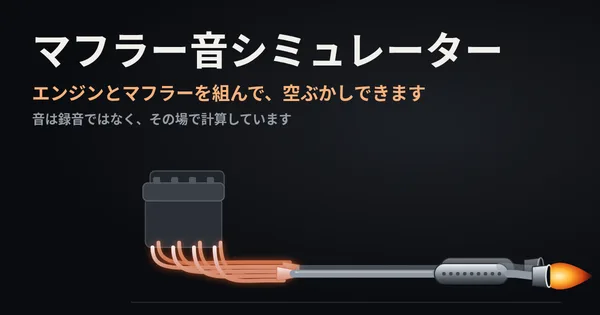 マフラー音シミュレーター1〜3分今すぐプレイ ▶
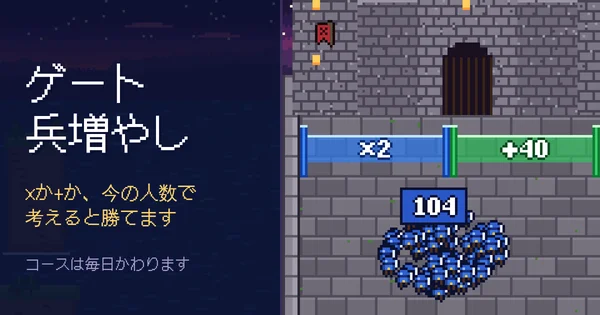 ゲート兵増やし1〜2分今すぐプレイ ▶
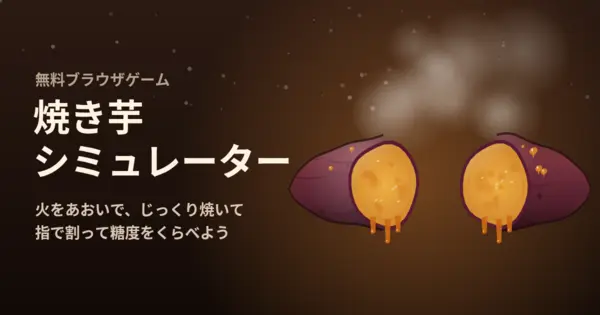 焼き芋シミュレーター1〜2分今すぐプレイ ▶
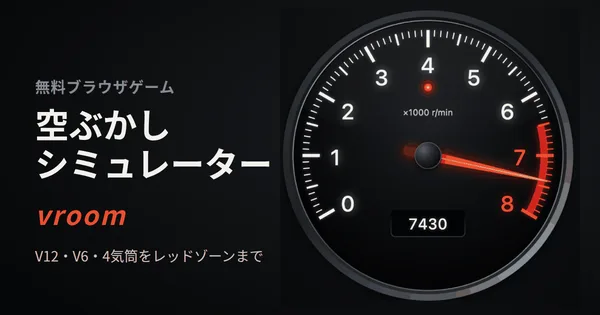 空ぶかしシミュレーター vroomすぐ遊べる今すぐプレイ ▶
 AIに職を奪われるなシミュレーター2〜3分今すぐプレイ ▶