パズルゲーム「トゥーンブラスト」をスマホの機種変更やタブレットへの移行時にも、これまで育てたデータをそのまま続けたいという人は多いはずです。かわいいキャラクターたちと一緒にブロックを消していくこのゲームは、プレイを重ねるほどレベルや所持アイテムが積み重なっていくので、うっかりデータを失ってしまうのは避けたいところです。この記事では、トゥーンブラストのデータ引き継ぎの基本的な考え方から、具体的な手順、OSごとの違い、トラブル時の対処法までをわかりやすくまとめました。これから機種変更を予定している人も、念のため今のうちに準備しておきたい人も、ぜひ参考にしてみてください。
トゥーンブラストの引き継ぎはFacebook連携が基本
トゥーンブラストのデータを新しい端末に移す際の基本的な仕組みは、Facebookアカウントとの連携によるものです。ゲーム内でFacebookアカウントにログインして紐づけておくことで、そのアカウント情報がサーバー側に保存され、別の端末で同じFacebookアカウントを使ってログインすれば、これまでのプレイ状況を呼び出すことができます。OSの種類によって多少の違いはあるものの、基本的な流れはどの端末でも共通しており、特別なアプリや複雑な設定は必要ありません。
ポイントは、機種変更や端末の買い替えをする「前」に、使っている端末できちんとFacebook連携を済ませておくことです。連携作業自体はゲーム内の設定メニューから数ステップで完了するシンプルな内容なので、まだ連携していない場合は、新しい端末を用意する前に一度確認しておくと安心です。


引き継ぎ前に準備しておきたいこと
スムーズにデータを引き継ぐためには、事前の準備が欠かせません。以下の点を確認しておくと、移行時に慌てることが少なくなります。
| 準備項目 | 内容 |
|---|---|
| Facebookアカウントの有無 | 普段使っているFacebookアカウントを用意し、ログイン情報(メールアドレスやパスワード)を把握しておく |
| ゲーム内での連携状況の確認 | 現在使っている端末のトゥーンブラストの設定画面を開き、Facebookと連携済みかどうかを確認する |
| アプリのバージョン | 引き継ぎ前に最新バージョンへアップデートしておくと、新端末でのデータ反映がスムーズになりやすい |
| 通信環境 | 連携やログインの処理には通信が必要なため、安定したWi-Fi環境で作業するのがおすすめ |
特にFacebookアカウントの連携状況は見落としやすい部分です。普段からFacebookにログインしたままにしていると、「連携済みだと思っていたら実は未連携だった」というケースもあるため、一度ゲーム内の設定画面できちんと確認しておくことをおすすめします。
具体的な引き継ぎ手順
ここでは、トゥーンブラストのデータを新しい端末へ引き継ぐ際の基本的な流れを紹介します。大まかな手順は次のとおりです。
1. 今の端末でFacebook連携を行う
まず、現在使っている端末でトゥーンブラストを開き、設定メニューの中にある「接続」や「アカウント連携」といった項目からFacebookとの連携を行います。すでにFacebookにログインしている状態であれば、数タップで連携が完了します。この時点でゲーム内に「連携済み」といった表示が出れば、データがサーバー側に保存された状態になります。
2. 新しい端末にアプリをインストールする
次に、新しい端末にトゥーンブラストをインストールします。iPhoneであればApp Store、AndroidであればGoogle Playから検索してダウンロードすれば問題ありません。インストール後は、一度アプリを起動してチュートリアルやタイトル画面まで進めておきましょう。
3. 同じFacebookアカウントでログインする
新しい端末でトゥーンブラストを起動したら、設定から「接続」を選び、先ほど連携した同じFacebookアカウントでログインします。アカウントが一致していれば、これまでプレイしていたレベルやアイテムの状況が呼び出され、引き継ぎが完了します。
この3ステップが基本の流れとなります。特別なバックアップファイルを作成したり、データを手動で移したりする必要はなく、Facebookアカウントという「ひとつの鍵」を介してデータが結びつく仕組みになっている点が特徴です。
iPhoneとAndroidで引き継ぎ方法に違いはある?
基本的な引き継ぎの考え方はiPhoneとAndroidで共通していますが、OSによって設定画面の表示や操作手順に細かな違いがあります。
| OS | 特徴 |
|---|---|
| iPhone(iOS) | App Storeからインストールし、ゲーム内の設定からFacebookと連携してログインする流れ。Apple IDのApp内購買履歴とは別に、ゲームデータ自体はFacebook連携で管理される |
| Android | Google Playからインストールし、同様にゲーム内でFacebook連携を行う。端末によってGoogleアカウントでのバックアップ機能が用意されている場合もあるが、確実性を重視するならFacebook連携を優先したい |
iPhoneからAndroid、あるいはAndroidからiPhoneへ機種を変更する「クロスプラットフォーム」での引き継ぎも、Facebookアカウントを介していれば基本的に対応できる仕組みになっています。OSが変わる場合でも慌てる必要はなく、同じFacebookアカウントでログインすることを意識しておけば十分です。
引き継ぎでよくあるトラブルと対処法
引き継ぎ作業の中で、思うようにデータが反映されないといった状況に出会うこともあります。よくあるケースと、それぞれの対処の考え方を紹介します。
Facebookにログインできない
Facebookアカウントのメールアドレスやパスワードを忘れてしまっている場合は、Facebook側のパスワード再設定機能を使ってログイン情報を復旧させましょう。普段Facebookをあまり使っていない人ほど、この部分で詰まりやすいため、機種変更の予定がある場合は早めにログイン情報を確認しておくと安心です。
連携したはずのデータが反映されない
新しい端末でログインしたのにデータが反映されない場合は、使用しているFacebookアカウントが以前連携したものと同じかどうかを再確認してみましょう。複数のFacebookアカウントを持っている人は、意図せず別のアカウントでログインしてしまっているケースもあります。また、一度アプリを完全に終了してから再起動し、再度ログインを試す方法も有効です。
通信エラーが出る
連携やログインの処理中に通信エラーが表示される場合は、Wi-Fi環境を見直すか、時間を置いてから再度試してみるとスムーズに進むことがあります。アプリ自体が最新バージョンになっているかどうかも、合わせて確認しておきたいポイントです。
アップデートとの関係にも注意しておきたい
トゥーンブラストは新しいレベルやエピソードが追加されるアップデートが定期的に配信されているタイトルです。引き継ぎのタイミングで古いバージョンのままにしていると、新端末側で最新コンテンツがすぐに表示されないこともあるため、機種変更の前後でアプリストアを確認し、最新バージョンへの更新を済ませておくとより快適にプレイを再開できます。ストアのアプリページには新しいレベルやエピソードの追加情報が案内されていることが多いので、気になる人は更新内容をチェックしてみるのもおすすめです。
引き継ぎ後に確認しておきたいこと
新しい端末へのログインが完了したら、以下の点を軽くチェックしておくと安心です。
- プレイしていたレベルの進行状況が正しく表示されているか
- 所持しているアイテムやブースターの数が合っているか
- Facebook連携の表示が「連携済み」になっているか
- 旧端末を今後使わない場合は、トラブル防止のためログアウトしておくと安心
特に旧端末をそのまま残しておく場合、両方の端末で同時にプレイを進めてしまうと、データの食い違いが起きる可能性があります。引き継ぎが完了したら、基本的には新しい端末のみでプレイを続けるようにしましょう。
よくある質問(FAQ)
Q1. Facebookアカウントを持っていない場合、引き継ぎはできませんか?
A. 基本的な引き継ぎの仕組みはFacebookアカウントを介したものになるため、まだアカウントを持っていない場合は、機種変更前に作成しておくことをおすすめします。アカウント作成自体は無料で、数分程度で完了します。
Q2. 機種変更後、古い端末のデータは消えてしまいますか?
A. Facebook連携によってデータはサーバー側に保存されているため、古い端末からアプリを削除してもデータそのものが消えるわけではありません。同じFacebookアカウントでログインすれば、別の端末からでも呼び出すことができます。
Q3. 複数の端末で同時にプレイしても大丈夫ですか?
A. 同じアカウントで複数端末から同時にプレイすると、データの同期がうまくいかずプレイ状況に食い違いが出る可能性があります。基本的には一つの端末でプレイを進めることをおすすめします。
Q4. 引き継ぎ作業にはどのくらい時間がかかりますか?
A. 通信環境が安定していれば、Facebook連携からログインまで数分程度で完了することが多いです。あらかじめFacebookのログイン情報を手元に準備しておくと、さらにスムーズに進められます。
Q5. タブレットとスマホの間でもデータを共有できますか?
A. 同じFacebookアカウントでログインすれば、スマホとタブレットの間でもデータを引き継ぐことができます。外出先はスマホ、自宅ではタブレットといった使い方をしたい人にも便利な仕組みです。
Q6. アプリを一度削除してしまった場合でも引き継げますか?
A. アプリを削除していても、データ自体はFacebookアカウントに紐づいて保存されているため、再度インストールして同じアカウントでログインすれば引き継ぎが可能です。
まとめ
トゥーンブラストのデータ引き継ぎは、Facebookアカウントとの連携を軸にしたシンプルな仕組みになっています。機種変更やOSの切り替えを予定している場合は、まず今使っている端末でFacebook連携をきちんと済ませておき、新しい端末では同じアカウントでログインするという基本の流れを覚えておけば、迷うことは少ないはずです。ログイン情報の確認やアプリの最新バージョンへの更新といった事前準備を丁寧に行っておくことで、移行後もつまずきなくプレイを再開しやすくなります。かわいいキャラクターたちとのパズルの続きを、新しい端末でも気持ちよく楽しんでいきましょう。
トゥーンブラスト 機種変更でデータ引き継ぎできない時の解決法まとめをまとめました
最後にもう一度ポイントを振り返ると、トゥーンブラストの引き継ぎで大切なのは「事前にFacebook連携を済ませておくこと」「新しい端末では同じアカウントでログインすること」というシンプルな2点に集約されます。慌てて機種変更をしてからではなく、落ち着いているうちに一度ゲーム内の設定を確認しておくことで、安心して新しい端末への移行を迎えられます。これからも長く続けていきたいタイトルだからこそ、データの引き継ぎはしっかり押さえておきたい基本の知識として覚えておいてください。

インストールもいりません。スマホでもPCでも、開いたらすぐ遊べるスマホゲームNaviのオリジナルゲームです。
 ブラウザ脱出ゲーム全10部屋今すぐプレイ ▶
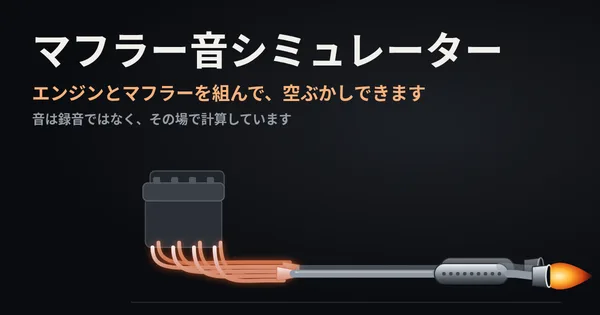 マフラー音シミュレーター1〜3分今すぐプレイ ▶
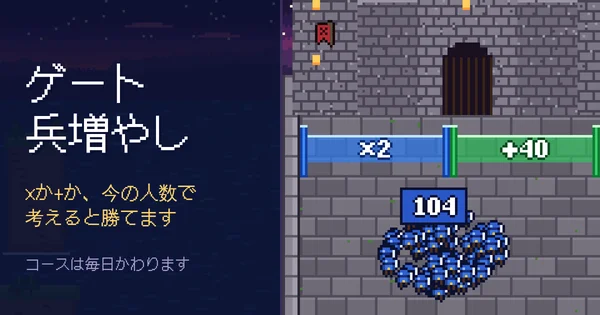 ゲート兵増やし1〜2分今すぐプレイ ▶
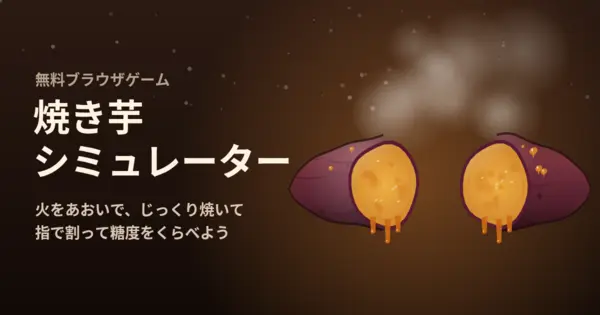 焼き芋シミュレーター1〜2分今すぐプレイ ▶
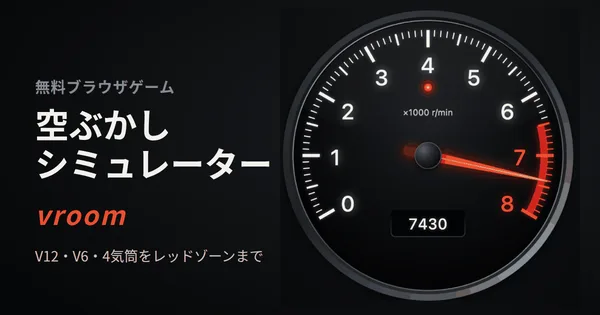 空ぶかしシミュレーター vroomすぐ遊べる今すぐプレイ ▶
 AIに職を奪われるなシミュレーター2〜3分今すぐプレイ ▶